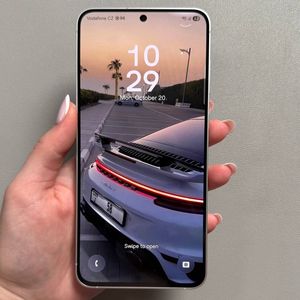
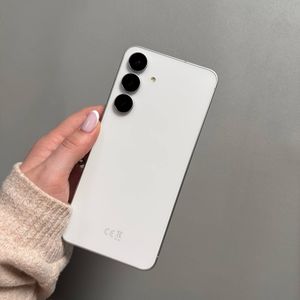
Cum să ascunzi aplicațiile pe Samsung Galaxy S25 FE
- 1 Pasul 1: Accesează aplicația Setări
- 2 Pasul 2: Navighează la Securitate și Confidențialitate
- 3 Pasul 3: Configurează Secure Folder (Dosarul Securizat)
- 4 Pasul 4: Blochează aplicațiile în Secure Folder (Dosarul Securizat)
- 5 Pasul 5: Ascunde pictograma Secure Folder (Dosar Securizat)
- 6 Pasul 6: Accesarea din nou a Secure Folder (Dosarului Securizat)
- 7 În alte limbi
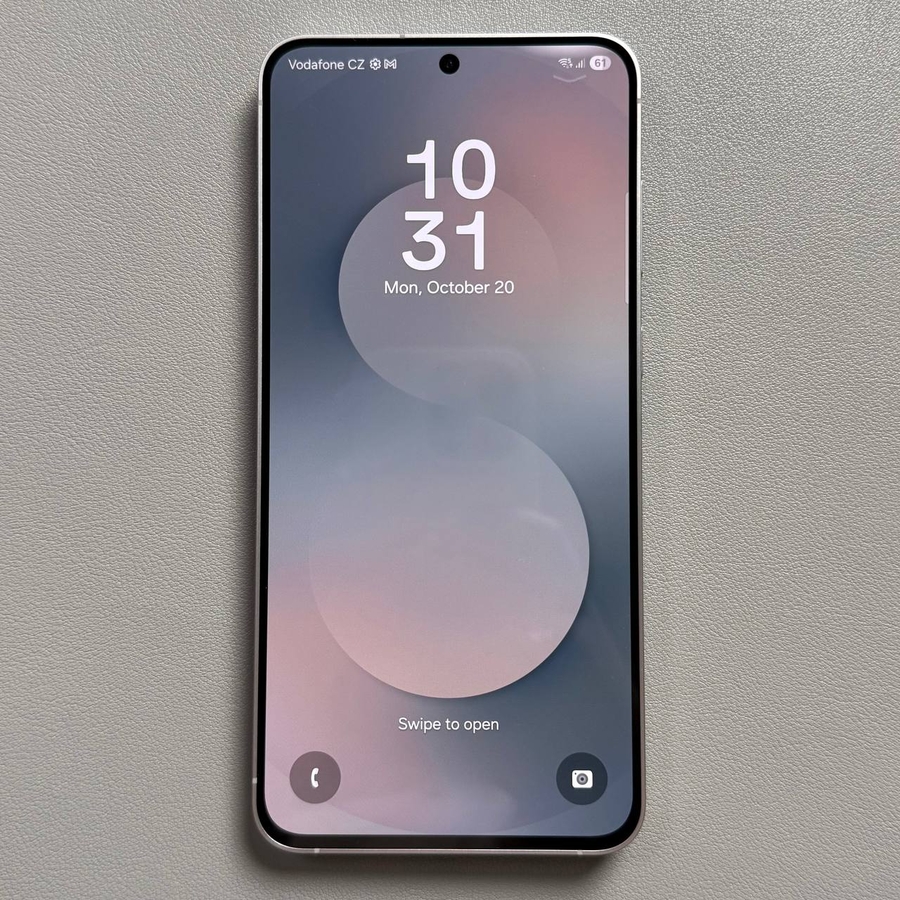
Ești îngrijorat de confidențialitate? Află cum să blochezi și să ascunzi aplicații pe Samsung Galaxy S25 FE folosind funcția Secure Folder (Dosar securizat). Acest ghid te va îndruma prin pași.
Pasul 1: Accesează aplicația Setări
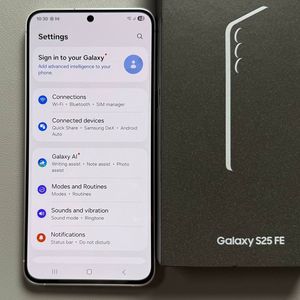
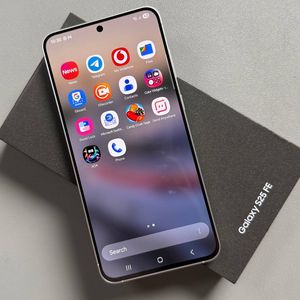
Pentru a începe, deblochează-ți Samsung Galaxy S25 FE și localizează aplicația Settings (Setări). O poți găsi căutând pictograma în formă de roată dințată pe ecranul principal sau prin sertarul de aplicații, care este grila de aplicații de pe dispozitivul tău.

Pasul 2: Navighează la Securitate și Confidențialitate
Odată ajuns în meniul Settings (Setări), derulează în jos până când găsești o opțiune etichetată Security and Privacy (Securitate și Confidențialitate). Apasă pe ea pentru a continua la pasul următor de îmbunătățire a securității dispozitivului tău.

Pasul 3: Configurează Secure Folder (Dosarul Securizat)
Sub Security and Privacy (Securitate și Confidențialitate), continuă să derulezi la More Security Settings (Mai multe setări de securitate) și selectează Secure Folder (Dosar securizat). Ți se va solicita să configurezi această funcție utilă. Urmează instrucțiunile pentru a te conecta cu contul tău Google sau Samsung, dacă ți se solicită.

Pasul 4: Blochează aplicațiile în Secure Folder (Dosarul Securizat)
Cu Secure Folder (Dosarul Securizat) configurat, alege o metodă de blocare a acestuia, cum ar fi un PIN, parolă, model sau folosind biometria. Permite opțiunea de resetare a blocării cu contul tău Samsung pentru acces viitor, dacă uiți parola. Apoi, apasă semnul plus din Secure Folder (Dosarul Securizat) pentru a selecta și adăuga aplicațiile pe care vrei să le blochezi, cum ar fi Facebook.

Pasul 5: Ascunde pictograma Secure Folder (Dosar Securizat)
Dacă vrei o ascundere suplimentară a aplicațiilor tale securizate, navighează înapoi la aplicația Secure Folder (Dosar Securizat). Apasă pe cele trei puncte și alege "Hide Secure Folder" (Ascunde Dosarul Securizat). Confirmă apăsând pe butonul "Hide Secure Folder" (Ascunde Dosarul Securizat).

Pasul 6: Accesarea din nou a Secure Folder (Dosarului Securizat)
Pentru a face Secure Folder (Dosarul Securizat) vizibil din nou, glisează pur și simplu în jos din partea de sus a ecranului pentru a accesa centrul de control. Găsește pictograma pentru dosarul securizat și apasă pe ea. Introdu parola pentru a obține acces la aplicațiile ascunse anterior.