Come nascondere le app sul tuo Samsung Galaxy S25 FE
- 1 Passaggio 1: Accedere all'app Impostazioni
- 2 Passaggio 2: Navigare verso Sicurezza e Privacy
- 3 Passaggio 3: Configurare la Cartella Sicura
- 4 Passaggio 4: Bloccare le app nella Cartella Sicura
- 5 Passaggio 5: Nascondere l'icona della Cartella Sicura
- 6 Passaggio 6: Accedere di nuovo alla Cartella Sicura
- 7 In altre lingue
Preoccupato per la privacy? Scopri come bloccare e nascondere le app sul tuo Samsung Galaxy S25 FE utilizzando la funzione Cartella Sicura. Questa guida ti guiderà attraverso i passaggi.
Passaggio 1: Accedere all'app Impostazioni
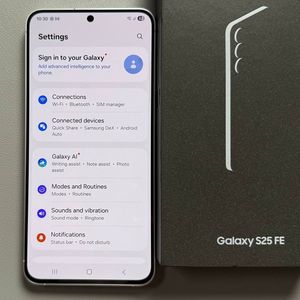
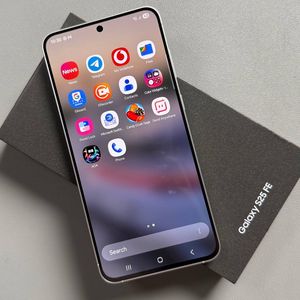
Per iniziare, sblocca il tuo Samsung Galaxy S25 FE e individua l'app Impostazioni. Puoi trovarla cercando l'icona a forma di ingranaggio sulla schermata principale o tramite il drawer delle app, che è la griglia di app sul tuo dispositivo.

Passaggio 2: Navigare verso Sicurezza e Privacy
Una volta nel menu Impostazioni, scorri verso il basso finché non trovi un'opzione denominata Sicurezza e Privacy. Toccala per procedere al passaggio successivo per migliorare la sicurezza del tuo dispositivo.

Passaggio 3: Configurare la Cartella Sicura
In Sicurezza e Privacy, continua a scorrere fino a Impostazioni di sicurezza aggiuntive e seleziona Cartella Sicura. Ti verrà richiesto di configurare questa utile funzione. Segui le istruzioni per accedere con il tuo account Google o Samsung, se richiesto.

Passaggio 4: Bloccare le app nella Cartella Sicura
Con la Cartella Sicura configurata, scegli un metodo per bloccarla, come un PIN, una password, un pattern o utilizzando la biometria. Consenti l'opzione di reimpostazione del blocco con il tuo account Samsung per l'accesso futuro se dimentichi la password. Quindi, tocca il segno più nella Cartella Sicura per selezionare e aggiungere le app che desideri bloccare, come Facebook.

Passaggio 5: Nascondere l'icona della Cartella Sicura
Se desideri un'ulteriore occultamento delle tue app protette, torna all'app Cartella Sicura. Tocca i tre puntini e scegli "Nascondi Cartella Sicura". Conferma toccando il pulsante "Nascondi Cartella Sicura" (Hide Secure Folder).

Passaggio 6: Accedere di nuovo alla Cartella Sicura
Per rendere di nuovo visibile la Cartella Sicura, scorri semplicemente verso il basso dalla parte superiore dello schermo per accedere al centro di controllo. Trova l'icona per la cartella sicura e toccala. Inserisci la tua password per accedere alle app precedentemente nascoste.