Come Eseguire il Ripristino di Fabbrica del Tuo Samsung Galaxy S25 FE

Eseguire un ripristino di fabbrica sul tuo Samsung Galaxy S25 FE può essere necessario per una serie di motivi. Che tu stia preparando il telefono per la vendita, riscontrando problemi di prestazioni o dovendo cancellare tutti i dati a causa di una password dimenticata, questa guida ti accompagnerà passo dopo passo. Esamineremo due metodi per aiutarti a ripristinare il tuo dispositivo in modo efficiente e sicuro.
Metodo 1: Ripristino Tramite Impostazioni
Passaggio 1: Accedere al Menu Impostazioni
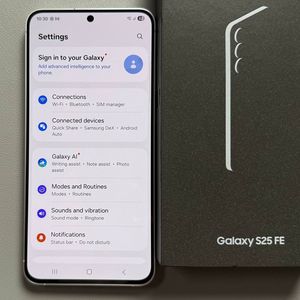
Per iniziare il ripristino tramite le impostazioni del telefono, sblocca prima il tuo Samsung Galaxy S25 FE e apri l'app Impostazioni. Cerca l'icona a forma di ingranaggio sulla schermata iniziale o nel drawer delle app.

Passaggio 2: Navigare a Gestione Generale
Scorri il menu delle impostazioni finché non trovi l'opzione General Management (Gestione Generale). Una volta trovata, toccala per accedere ad altre opzioni.

Passaggio 3: Selezionare Reset
Sotto Gestione Generale, scorri verso il basso e seleziona l'opzione Reset (Ripristina). Questa sezione offre varie opzioni di ripristino per il tuo dispositivo.

Passaggio 4: Eseguire il Ripristino Dati di Fabbrica
Nel menu Reset, scegli l'opzione Factory Data Reset (Ripristino Dati di Fabbrica). Una nuova schermata ti informerà sui dati che verranno cancellati dal tuo dispositivo. Se desideri conservare dati importanti, assicurati di eseguirne il backup prima di procedere. Quando sei pronto, conferma toccando 'Reset' (Ripristina), inserisci il tuo PIN o password e finalizza il processo confermando di nuovo.

Metodo 2: Ripristino Utilizzando i Pulsanti Hardware
Passaggio 1: Prepararsi allo Spegnimento
Se non riesci ad accedere alle impostazioni e hai bisogno di ripristinare utilizzando i pulsanti hardware, inizia premendo e tenendo premuti contemporaneamente i pulsanti Volume Down (Volume Giù) e Power Lock (Blocco Accensione). Tienili premuti finché lo schermo non diventa scuro.

Passaggio 2: Accedere a Android Recovery
Una volta spento lo schermo, rilascia i pulsanti, quindi premi e tieni premuti contemporaneamente i pulsanti Volume Up (Volume Su) e Power Lock (Blocco Accensione) finché non vedi apparire il Android Recovery Menu (Menu di Ripristino Android) sullo schermo.

Passaggio 3: Navigare nel Menu di Ripristino
Nel Android Recovery Menu (Menu di Ripristino Android), usa i pulsanti del volume per spostarti tra le opzioni ed evidenziare Wipe data/factory reset (Cancella dati/ripristino di fabbrica). Conferma la tua selezione premendo il Power Button (Pulsante di Accensione).
Passaggio 4: Completare il Ripristino di Fabbrica


Quando richiesto, conferma ancora una volta selezionando Factory Data Reset (Ripristino Dati di Fabbrica). Attendi il messaggio di completamento che indica "Data wipe complete." (Cancellazione dati completata). Una volta fatto, scegli Reboot System Now (Riavvia Sistema Ora) per riavviare il telefono. Il tuo dispositivo si avvierà come se fosse nuovo di zecca, guidandoti attraverso la routine di configurazione iniziale.