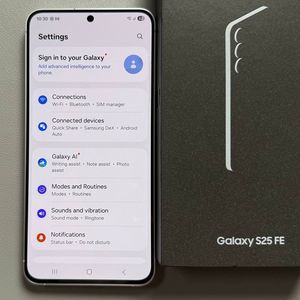
Hoe je een fabrieksreset uitvoert op je Samsung Galaxy S25 FE

Het uitvoeren van een fabrieksreset op je Samsung Galaxy S25 FE kan om verschillende redenen nodig zijn. Of je je telefoon nu voorbereidt op de verkoop, prestatieproblemen ondervindt of alle gegevens moet wissen vanwege een vergeten wachtwoord, deze handleiding leidt je door het stapsgewijze proces. We zullen twee methoden bekijken om je te helpen je apparaat efficiënt en veilig te resetten.
Methode 1: Resetten via Instellingen
Stap 1: Toegang tot het menu Instellingen
Om te beginnen met resetten via de instellingen van je telefoon, ontgrendel je eerst je Samsung Galaxy S25 FE en open je de app Instellingen. Zoek naar het tandwielvormige pictogram op je startscherm of in de app-lade.

Stap 2: Navigeer naar Algemeen beheer
Scroll door het menu Instellingen totdat je de optie Algemeen beheer vindt. Eenmaal gevonden, tik erop om meer opties te openen.

Stap 3: Selecteer Resetten
Onder Algemeen beheer scroll je omlaag en selecteer je de optie Resetten. Dit gedeelte biedt verschillende resetopties voor je apparaat.

Stap 4: Fabrieksgegevens reset uitvoeren
Kies in het menu Resetten de optie Fabrieksgegevens reset. Een nieuw scherm informeert je over de gegevens die van je apparaat worden gewist. Als je belangrijke gegevens wilt bewaren, zorg er dan voor dat je er een back-up van maakt voordat je verdergaat. Zodra je er klaar voor bent, bevestig je door op 'Reset' (Resetten) te tikken, voer je je pincode of wachtwoord in en voltooi je het proces door nogmaals te bevestigen.

Methode 2: Resetten met behulp van hardwareknoppen
Stap 1: Voorbereiden om uit te schakelen
Als je geen toegang hebt tot de instellingen en moet resetten met behulp van hardwareknoppen, begin dan met het tegelijkertijd ingedrukt houden van de knoppen Volume omlaag en Power Lock (Aan/uit-vergrendeling). Houd deze ingedrukt totdat het scherm donker wordt.

Stap 2: Toegang tot Android Recovery
Zodra het scherm uit is, laat je de knoppen los en houd je vervolgens de knoppen Volume omhoog en Power Lock (Aan/uit-vergrendeling) tegelijkertijd ingedrukt totdat het Android Recovery Menu op het scherm verschijnt.

Stap 3: Navigeer door het Recovery Menu
Gebruik in het Android Recovery Menu de volumeknoppen om door de opties te bewegen en Wipe data/factory reset te markeren. Bevestig je selectie door op de Power Button (Aan/uit-knop) te drukken.
Stap 4: Voltooi de Fabrieksreset


Bevestig, wanneer daarom gevraagd wordt, nogmaals door Factory Data Reset (Fabrieksgegevens reset) te selecteren. Wacht op het voltooiingsbericht dat aangeeft "Data wipe complete" (Gegevens wissen voltooid). Kies zodra dit klaar is Reboot System Now (Systeem nu opnieuw opstarten) om je telefoon opnieuw op te starten. Je apparaat zal opstarten alsof het gloednieuw is en je door de eerste installatieprocedure leiden.