Ako obnoviť továrenské nastavenia na vašom Samsung Galaxy S25 FE
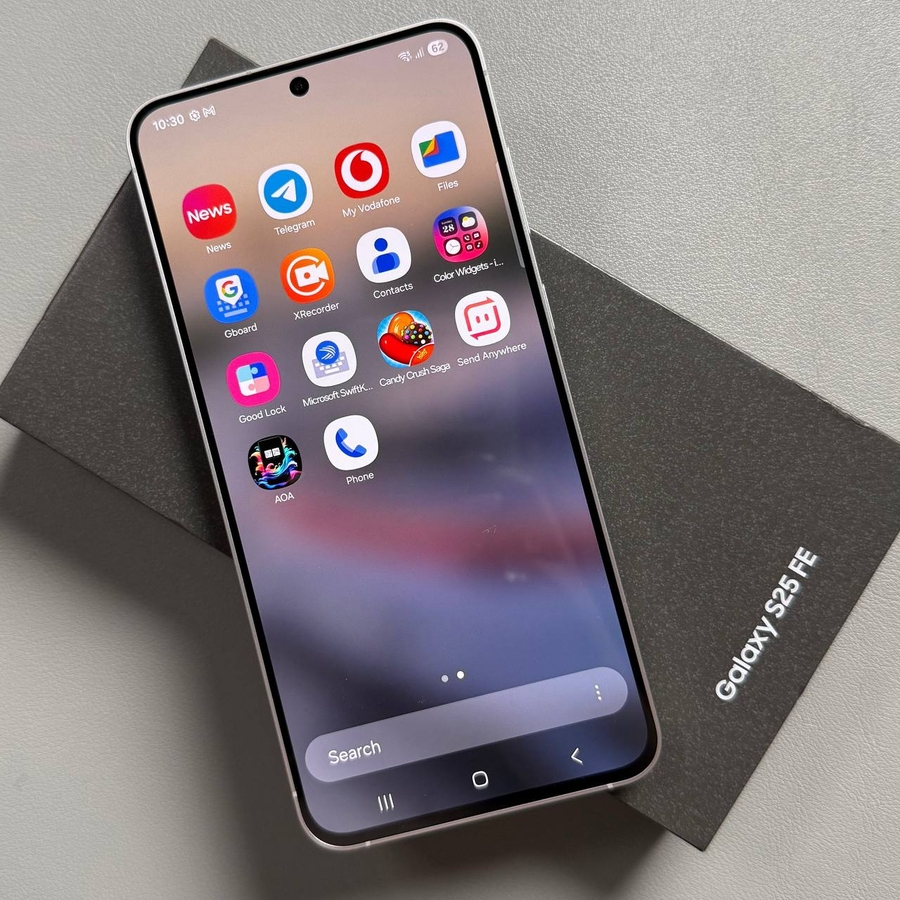
Vykonanie obnovenia továrenských nastavení na vašom Samsung Galaxy S25 FE môže byť potrebné z rôznych dôvodov. Či už sa pripravujete na predaj svojho telefónu, máte problémy s výkonom, alebo potrebujete vymazať všetky dáta kvôli zabudnutému heslu, tento sprievodca vás prevedie postupom krok za krokom. Preskúmame dve metódy, ktoré vám pomôžu efektívne a bezpečne resetovať vaše zariadenie.
Metóda 1: Resetovanie cez Nastavenia
Krok 1: Prístup do ponuky Nastavení
Ak chcete začať s resetovaním cez nastavenia telefónu, najprv odomknite svoj Samsung Galaxy S25 FE a otvorte aplikáciu Nastavenia (Settings). Hľadajte ikonu v tvare ozubeného kolieska na domovskej obrazovke alebo v zásuvke aplikácií.

Krok 2: Prejdite na Všeobecnú správu (General Management)
Prejdite ponukou nastavení, kým nenájdete možnosť General Management (Všeobecná správa). Po nájdení na ňu ťuknite, aby ste získali prístup k ďalším možnostiam.

Krok 3: Vyberte Resetovať (Reset)
V časti Všeobecná správa (General Management) prejdite nadol a vyberte možnosť Reset (Resetovať). Táto časť poskytuje rôzne možnosti resetovania pre vaše zariadenie.

Krok 4: Vykonajte Obnovenie továrenských dát (Factory Data Reset)
V ponuke Reset (Resetovať) vyberte možnosť Factory Data Reset (Obnovenie továrenských dát). Nová obrazovka vás bude informovať o údajoch, ktoré budú z vášho zariadenia vymazané. Ak si chcete ponechať nejaké dôležité dáta, pred pokračovaním si ich zálohujte. Keď ste pripravení, potvrďte ťuknutím na 'Reset' (Resetovať), zadajte svoj PIN kód alebo heslo a dokončite proces opätovným potvrdením.

Metóda 2: Resetovanie pomocou hardvérových tlačidiel
Krok 1: Pripravte sa na vypnutie
Ak nemáte prístup k nastaveniam a potrebujete resetovať pomocou hardvérových tlačidiel, začnite stlačením a podržaním tlačidiel Volume Down (Zníženie hlasitosti) a Power Lock (Zámok napájania) súčasne. Podržte ich, kým obrazovka nestmavne.

Krok 2: Prístup k obnove systému Android (Android Recovery)
Keď je obrazovka vypnutá, uvoľnite tlačidlá a potom stlačte a podržte tlačidlá Volume Up (Zvýšenie hlasitosti) a Power Lock (Zámok napájania) súčasne, kým sa na obrazovke nezobrazí ponuka obnovy systému Android (Android Recovery Menu).

Krok 3: Navigácia v ponuke obnovy (Recovery Menu)
V ponuke obnovy systému Android (Android Recovery Menu) použite tlačidlá hlasitosti na pohyb medzi možnosťami a zvýraznite Wipe data/factory reset (Vymazať dáta/obnoviť továrenské nastavenia). Potvrďte svoj výber stlačením tlačidla Power Button (Tlačidlo napájania).
Krok 4: Dokončite obnovenie továrenských nastavení (Factory Reset)


Po zobrazení výzvy potvrďte ešte raz výberom Factory Data Reset (Obnovenie továrenských dát). Počkajte na správu o dokončení s označením "Data wipe complete" ("Vymazanie dát dokončené"). Po dokončení vyberte Reboot System Now (Reštartovať systém teraz) a reštartujte telefón. Vaše zariadenie sa spustí, akoby bolo úplne nové, a prevedie vás počiatočnou rutinou nastavenia.


