Ako urobiť snímky obrazovky na Samsung Galaxy S25 FE
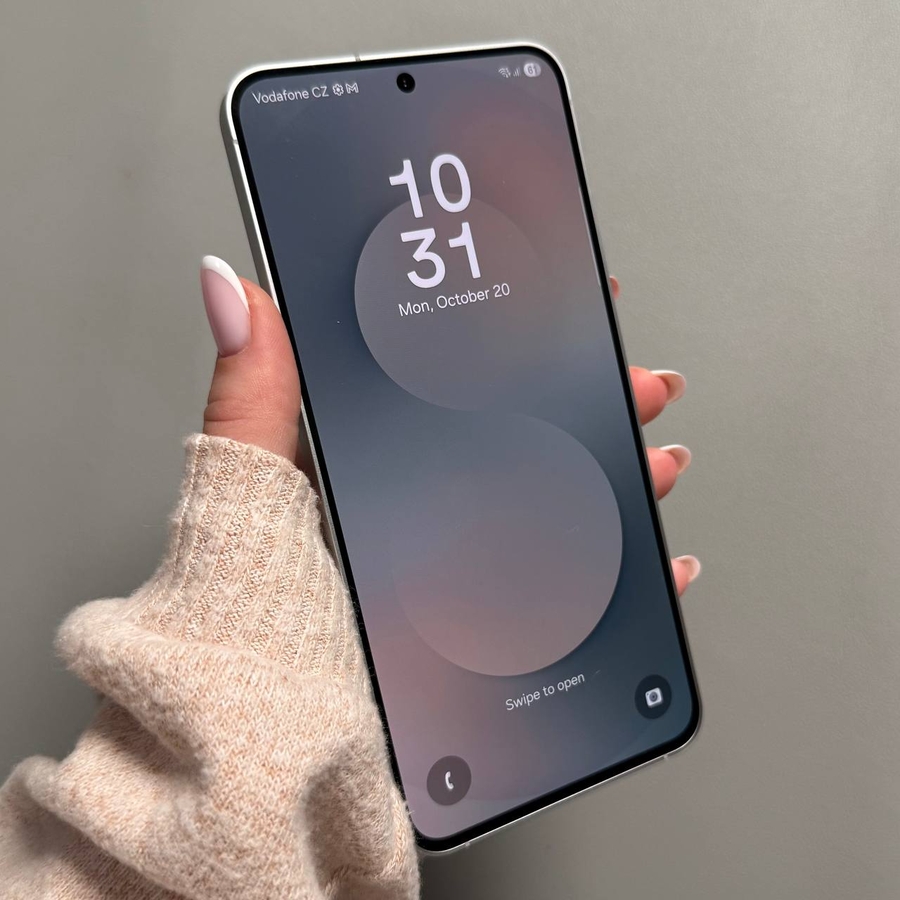
Vytvorenie snímky obrazovky (screenshot) je praktický spôsob, ako uložiť alebo zdieľať informácie z vášho Samsung Galaxy S25 FE. Poďme preskúmať jednoduché a efektívne spôsoby, ako zachytiť to, čo je na vašej obrazovke!
Metóda 1: Použitie tlačidiel
Ak chcete urobiť snímku obrazovky pomocou fyzických tlačidiel na vašom Samsung Galaxy S25 FE, najprv nájdite tlačidlo napájania (power button) a tlačidlo zníženia hlasitosti (volume down button), ktoré sa zvyčajne nachádzajú na stranách telefónu. Stlačte a podržte obe tlačidlá súčasne na krátku chvíľu. Na obrazovke by ste mali vidieť rýchly záblesk, ktorý signalizuje, že snímka obrazovky bola úspešne vytvorená. Môžete klepnúť na miniatúru v ľavom dolnom rohu obrazovky a ihneď ju upraviť alebo zdieľať.

Metóda 2: Použitie panela s upozorneniami
Ak sa chcete vyhnúť používaniu fyzických tlačidiel, panel s upozorneniami (notification panel) poskytuje pohodlnú alternatívu. Potiahnutím prstom nadol z hornej časti obrazovky získate prístup k panelu s upozorneniami a vyhľadajte možnosť snímky obrazovky medzi ikonami rýchlych nastavení. Ak nie je viditeľná, klepnite na ikonu plus, aby ste ju pridali do panela. Po pridaní jednoducho klepnite na ikonu snímky obrazovky, aby ste zachytili to, čo je aktuálne na vašej obrazovke.


Metóda 3: Použitie gesta potiahnutia dlaňou
Ak máte radi efektné funkcie, gesto potiahnutia dlaňou (palm swipe gesture) môže byť zábavný a jednoduchý spôsob, ako robiť snímky obrazovky. Najprv sa uistite, že je toto gesto povolené v časti Nastavenia (Settings) > Rozšírené funkcie (Advanced Features) > Pohyby a gestá (Motions and gestures). Po aktivácii potiahnite bočnou stranou ruky po obrazovke z jedného okraja na druhý, aby ste urobili snímku obrazovky.

Metóda 4: Použitie hlasového príkazu s Asistentom Google
Pre tých, ktorí radi používajú hlasové príkazy, je Asistent Google (Google Assistant) skvelý nástroj. Jednoducho aktivujte Asistenta Google vyslovením "Hey Google" ("Hej Google") a potom "take a screenshot" ("urob snímku obrazovky"). Asistent Google zachytí obrazovku za vás. Uistite sa, že je Asistent Google nastavený a aktívny na vašom zariadení, aby táto funkcia fungovala.

Nájdenie vašich snímok obrazovky
Po vytvorení snímok obrazovky pomocou ktorejkoľvek z vyššie uvedených metód sa uložia do galérie vášho telefónu. Otvorte aplikáciu Galéria (Gallery app) a prejdite do priečinka Snímky obrazovky (Screenshots folder), kde si môžete prezerať, upravovať alebo zdieľať zachytené obrázky.


