Cómo tomar capturas de pantalla en Samsung Galaxy S25 FE
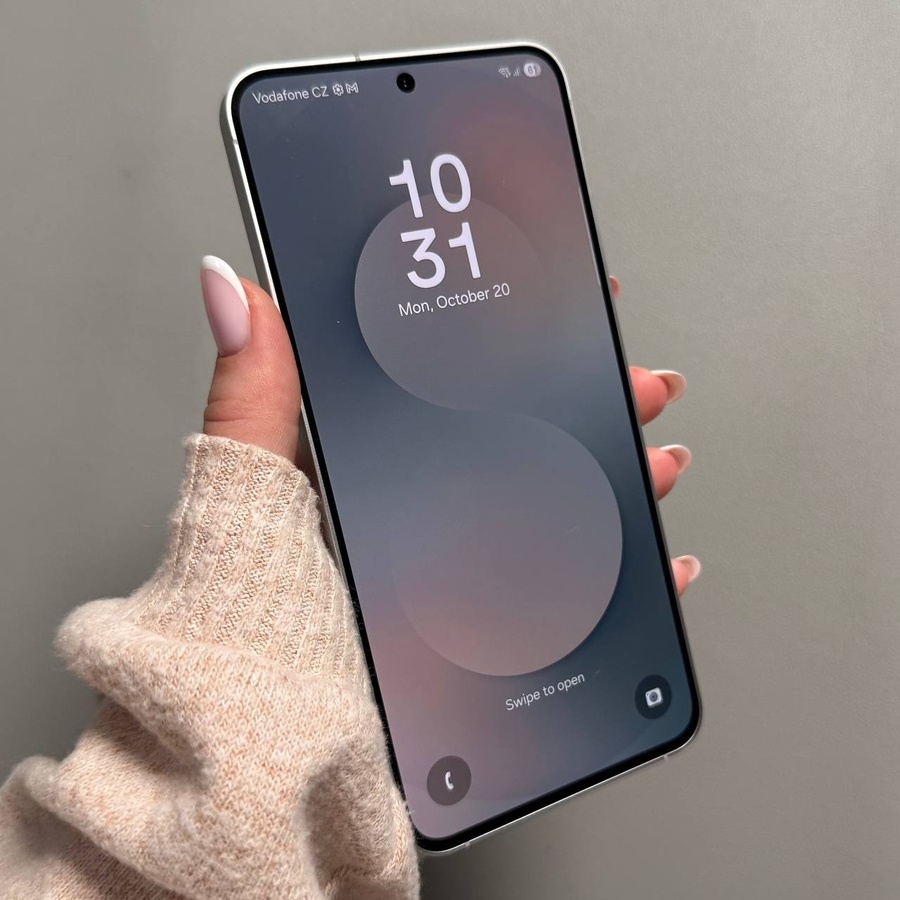
Hacer una captura de pantalla es una forma útil de guardar o compartir información desde tu Samsung Galaxy S25 FE. ¡Exploremos formas fáciles y efectivas de capturar lo que está en tu pantalla!
Método 1: Usando los botones
Para tomar una captura de pantalla usando los botones físicos en tu Samsung Galaxy S25 FE, primero localiza el botón de encendido y el botón de bajar volumen, que generalmente están en los lados de tu teléfono. Mantén presionados ambos botones al mismo tiempo por un breve momento. Deberías ver un destello rápido en tu pantalla, indicando que la captura de pantalla se realizó con éxito. Puedes tocar la miniatura en la esquina inferior izquierda de la pantalla para editarla o compartirla de inmediato.

Método 2: Usando el panel de notificaciones
Si prefieres evitar el uso de los botones físicos, el panel de notificaciones proporciona una alternativa conveniente. Desliza el dedo hacia abajo desde la parte superior de la pantalla para acceder al panel de notificaciones y busca la opción de captura de pantalla entre los iconos de configuración rápida. Si no está visible, toca el icono de más para agregarlo a tu panel. Una vez agregado, simplemente toca el icono de captura de pantalla para capturar lo que está actualmente en tu pantalla.


Método 3: Usando el gesto de deslizar la palma
Si te gustan las funciones sofisticadas, el gesto de deslizar la palma puede ser una forma divertida y fácil de tomar capturas de pantalla. Primero, asegúrate de que este gesto esté habilitado yendo a "Settings" (Ajustes) > "Advanced Features" (Funciones avanzadas) > "Motions and gestures" (Movimientos y gestos). Una vez activado, desliza el lado de tu mano a través de la pantalla de un borde a otro para capturar una captura de pantalla.

Método 4: Usando el comando de voz con el Asistente de Google
Para aquellos que disfrutan usando comandos de voz, "Google Assistant" (Asistente de Google) es una gran herramienta. Simplemente activa el "Google Assistant" (Asistente de Google) diciendo "Hey Google" (Hola Google), seguido de "take a screenshot" (tomar una captura de pantalla). "Google Assistant" (Asistente de Google) capturará la pantalla por ti. Asegúrate de que el "Google Assistant" (Asistente de Google) esté configurado y activo en tu dispositivo para que esta función funcione.

Encontrando tus capturas de pantalla
Después de que hayas tomado capturas de pantalla usando cualquiera de los métodos anteriores, se guardarán en la galería de tu teléfono. Abre la aplicación "Gallery" (Galería) y navega a la carpeta "Screenshots" (Capturas de pantalla) para ver, editar o compartir tus imágenes capturadas.


