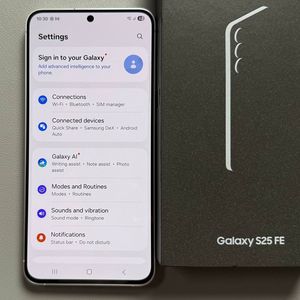
Как сделать скриншоты на Samsung Galaxy S25 FE
Съемка скриншота — это удобный способ сохранить или поделиться информацией с вашего Samsung Galaxy S25 FE. Давайте рассмотрим простые и эффективные способы запечатлеть то, что находится на вашем экране!
Способ 1: Использование кнопок
Чтобы сделать скриншот с помощью физических кнопок на вашем Samsung Galaxy S25 FE, сначала найдите кнопку питания и кнопку уменьшения громкости, которые обычно находятся на боковых сторонах телефона. Нажмите и удерживайте обе кнопки одновременно на короткое время. Вы должны увидеть короткую вспышку на экране, указывающую на то, что скриншот был успешно сделан. Вы можете нажать на миниатюру в левом нижнем углу экрана, чтобы сразу же отредактировать или поделиться им.

Способ 2: Использование панели уведомлений
Если вы предпочитаете избегать использования физических кнопок, панель уведомлений предоставляет удобную альтернативу. Проведите пальцем вниз от верхней части экрана, чтобы получить доступ к панели уведомлений, и найдите опцию скриншота среди значков быстрых настроек. Если она не видна, нажмите на значок плюса, чтобы добавить ее в свою панель. После добавления просто нажмите на значок скриншота, чтобы запечатлеть то, что в данный момент находится на вашем экране.


Способ 3: Использование жеста смахивания ладонью
Если вам нравятся необычные функции, жест смахивания ладонью может быть забавным и простым способом сделать скриншоты. Сначала убедитесь, что этот жест включен, перейдя в Settings (Настройки) > Advanced Features (Дополнительные функции) > Motions and gestures (Движения и жесты). После активации проведите боком ладони по экрану от одного края к другому, чтобы сделать скриншот.

Способ 4: Использование голосовой команды с Google Assistant
Для тех, кто любит использовать голосовые команды, Google Assistant — отличный инструмент. Просто активируйте Google Assistant, сказав "Hey Google" ("Окей, Google"), а затем "take a screenshot" ("сделай скриншот"). Google Assistant сделает скриншот для вас. Убедитесь, что Google Assistant настроен и активен на вашем устройстве, чтобы эта функция работала.

Поиск ваших скриншотов
После того как вы сделали скриншоты любым из вышеперечисленных способов, они будут сохранены в галерее вашего телефона. Откройте приложение "Gallery" (Галерея) и перейдите в папку "Screenshots" (Снимки экрана), чтобы просмотреть, отредактировать или поделиться своими снимками.