Jak pořídit snímky obrazovky na Samsung Galaxy S25 FE
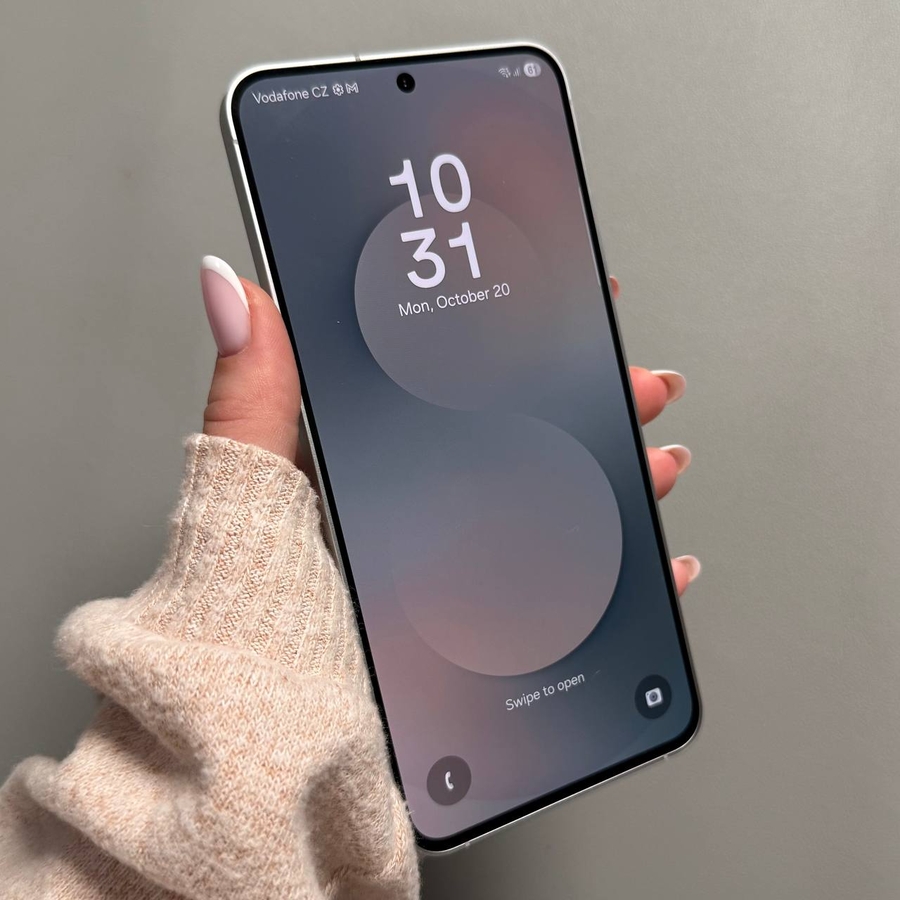
Pořízení snímku obrazovky je užitečný způsob, jak uložit nebo sdílet informace z vašeho Samsung Galaxy S25 FE. Pojďme prozkoumat snadné a efektivní způsoby, jak zachytit to, co je na vaší obrazovce!
Metoda 1: Použití tlačítek
Chcete-li pořídit snímek obrazovky pomocí fyzických tlačítek na vašem Samsung Galaxy S25 FE, nejprve vyhledejte tlačítko napájení a tlačítko snížení hlasitosti, která jsou obvykle na stranách telefonu. Krátce stiskněte a podržte obě tlačítka současně. Na obrazovce byste měli vidět rychlý záblesk, který signalizuje, že snímek obrazovky byl úspěšně pořízen. Můžete klepnout na miniaturu v levém dolním rohu obrazovky a okamžitě ji upravit nebo sdílet.

Metoda 2: Použití panelu oznámení
Pokud se raději vyhýbáte používání fyzických tlačítek, panel oznámení nabízí pohodlnou alternativu. Přejeďte prstem dolů z horní části obrazovky pro přístup k panelu oznámení a vyhledejte možnost snímku obrazovky mezi ikonami rychlého nastavení. Pokud není viditelná, klepněte na ikonu plus a přidejte ji do panelu. Po přidání jednoduše klepněte na ikonu snímku obrazovky a zachyťte to, co je aktuálně na vaší obrazovce.


Metoda 3: Použití gesta přejetí dlaní
Pokud máte rádi efektní funkce, gesto přejetí dlaní může být zábavný a snadný způsob, jak pořizovat snímky obrazovky. Nejprve se ujistěte, že je toto gesto povoleno v Nastavení > Rozšířené funkce > Pohyby a gesta. Po aktivaci přejeďte stranou ruky po obrazovce z jednoho okraje na druhý a pořiďte snímek obrazovky.

Metoda 4: Použití hlasového příkazu s Google Assistant
Pro ty, kteří rádi používají hlasové příkazy, je Google Assistant skvělý nástroj. Jednoduše aktivujte Google Assistant vyslovením "Hey Google" (Ahoj Google) a poté "take a screenshot" (udělej snímek obrazovky). Google Assistant zachytí obrazovku za vás. Ujistěte se, že je Google Assistant nastavený a aktivní na vašem zařízení, aby tato funkce fungovala.

Hledání snímků obrazovky
Po pořízení snímků obrazovky pomocí kterékoli z výše uvedených metod budou uloženy v galerii vašeho telefonu. Otevřete aplikaci Galerie a přejděte do složky Snímky obrazovky, kde si můžete prohlédnout, upravit nebo sdílet pořízené obrázky.


