Cómo cambiar entre los gestos de navegación y los botones en el Samsung Galaxy S25 FE
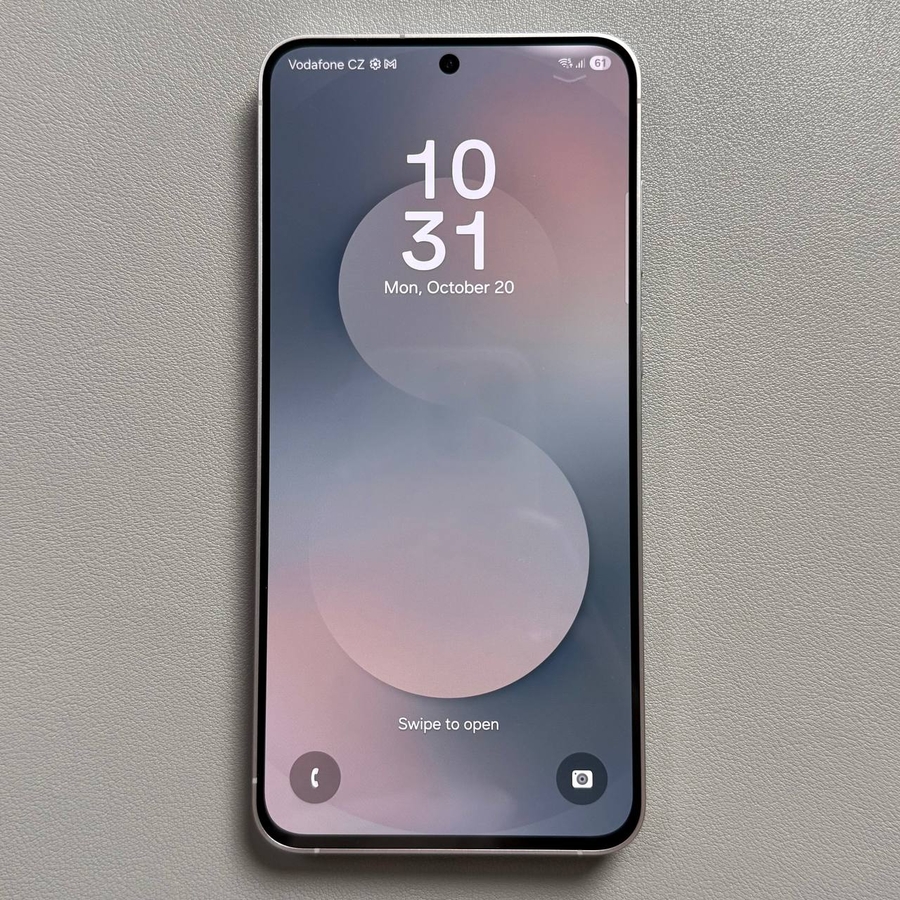
En esta guía, te guiaremos a través de cómo cambiar fácilmente entre los gestos de navegación y los botones en tu Samsung Galaxy S25 FE. Ya sea que prefieras usar gestos de deslizamiento intuitivos o la navegación tradicional con botones, personalizar estos ajustes puede mejorar enormemente tu experiencia con el smartphone. ¡Vamos a sumergirnos en los pasos!
Paso 1: Abre la app de Ajustes
Para empezar, desbloquea tu Samsung Galaxy S25 FE. Localiza y abre la app de Ajustes, que normalmente está representada por un icono de engranaje en tu pantalla de inicio o en tu cajón de aplicaciones.

Paso 2: Selecciona la opción de Pantalla
Una vez que estés en el menú de Ajustes, desplázate hacia abajo hasta que veas la opción etiquetada como "Pantalla". Toca en "Pantalla" para ver más opciones relacionadas con la configuración de tu pantalla.

Paso 3: Accede a la configuración de la barra de navegación
En la configuración de Pantalla, busca "Barra de navegación". Cuando la encuentres, tócala para acceder a diferentes opciones para configurar el estilo de navegación de tu dispositivo.

Paso 4: Elige tu estilo de navegación preferido
Dentro del menú de la Barra de Navegación, verás dos opciones: "Botones" y "Gestos de deslizamiento". Para cambiar a gestos de deslizamiento, simplemente toca en "Gestos de deslizamiento". Notarás que la barra de navegación en la parte inferior de la pantalla cambiará, indicando que has cambiado con éxito los tipos de navegación.


Paso 5: Personaliza opciones adicionales
Una vez que hayas seleccionado tu estilo de navegación preferido, considera explorar la sección "Más opciones". Si eliges "Botones", puedes reorganizar su orden a tu gusto. Para "Gestos de deslizamiento", puedes ajustar la sensibilidad de los gestos o hacerlos aún más personalizables según tus hábitos de uso.

Saliendo de los ajustes
Cuando estés satisfecho con tu configuración de navegación, simplemente sal de la app de Ajustes.


