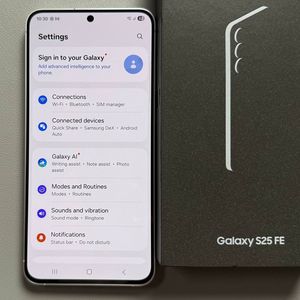
Como Alternar Entre Gestos de Navegação e Botões no Samsung Galaxy S25 FE
Neste guia, vamos mostrar como alternar facilmente entre gestos de navegação e botões no seu Samsung Galaxy S25 FE. Se você prefere usar gestos intuitivos de deslizar ou a navegação tradicional por botões, personalizar essas configurações pode melhorar muito sua experiência com o smartphone. Vamos aos passos!
Passo 1: Abra o Aplicativo Configurações
Para começar, desbloqueie seu Samsung Galaxy S25 FE. Localize e abra o aplicativo Configurações, que geralmente é representado por um ícone de engrenagem na tela inicial ou na gaveta de aplicativos.

Passo 2: Selecione a Opção Tela
Depois de entrar no menu Configurações, role para baixo até ver a opção 'Tela'. Toque em 'Tela' para ver mais opções relacionadas às configurações da sua tela.

Passo 3: Acesse as Configurações da Barra de Navegação
Nas configurações de Tela, procure por 'Barra de navegação'. Quando encontrá-la, toque nela para acessar diferentes opções para configurar o estilo de navegação do seu dispositivo.

Passo 4: Escolha Seu Estilo de Navegação Preferido
Dentro do menu Barra de Navegação, você verá duas opções: 'Botões' e 'Gestos de deslizar'. Para mudar para gestos de deslizar, basta tocar em 'Gestos de deslizar'. Você notará que a barra de navegação na parte inferior da tela mudará, indicando que você alternou os tipos de navegação com sucesso.


Passo 5: Personalize Opções Adicionais
Depois de selecionar seu estilo de navegação preferido, considere explorar a seção 'Mais opções'. Se você escolher 'Botões', pode reorganizar a ordem deles ao seu gosto. Para 'Gestos de deslizar', você pode ajustar a sensibilidade dos gestos ou torná-los ainda mais personalizáveis de acordo com seus hábitos de uso.

Saindo das Configurações
Quando estiver satisfeito com suas configurações de navegação, simplesmente saia do aplicativo Configurações.