Kako preklapljati med navigacijskimi gestami in gumbi na Samsung Galaxy S25 FE
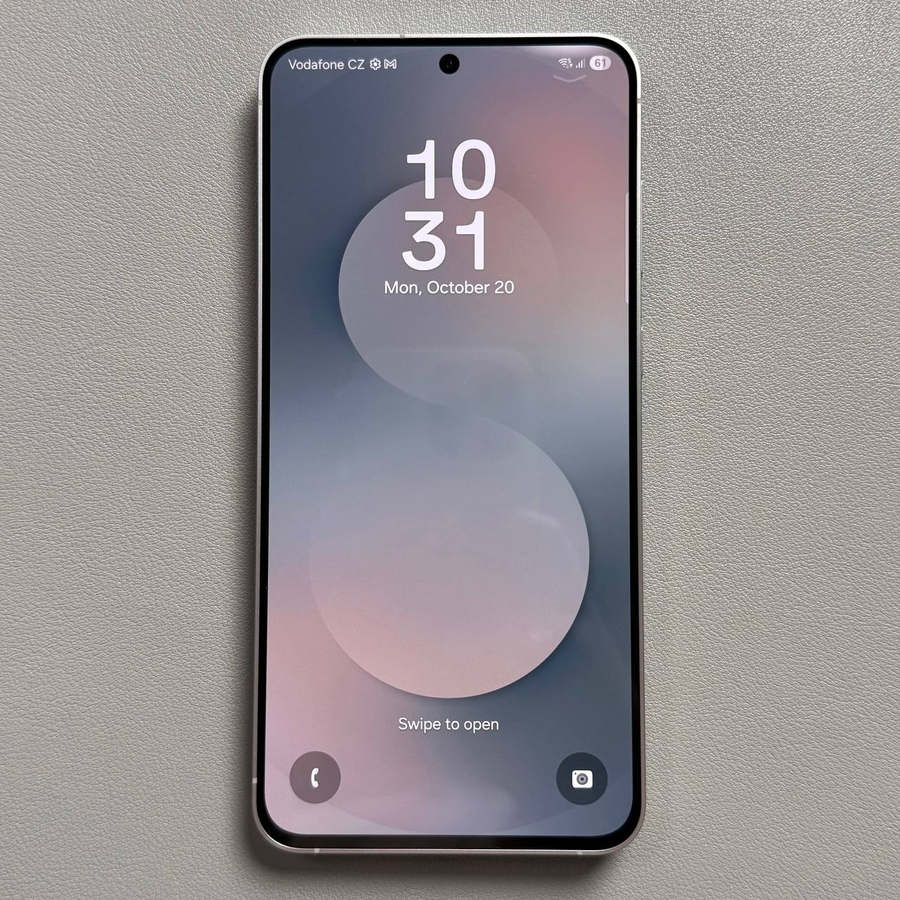
V tem priročniku vas bomo vodili skozi preprost način preklapljanja med navigacijskimi gestami in gumbi na vašem Samsung Galaxy S25 FE. Ne glede na to, ali imate raje intuitivne potezne geste ali tradicionalno navigacijo z gumbi, lahko prilagajanje teh nastavitev močno izboljša vašo izkušnjo s pametnim telefonom. Potopimo se v korake!
1. korak: Odprite aplikacijo Nastavitve (Settings)
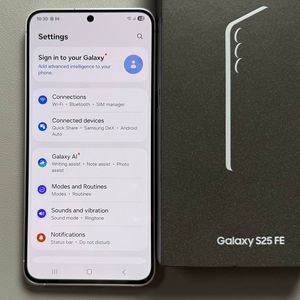
Za začetek odklenite svoj Samsung Galaxy S25 FE. Poiščite in odprite aplikacijo Nastavitve (Settings), ki jo običajno predstavlja ikona zobnika na vašem domačem zaslonu ali v predalu z aplikacijami.

2. korak: Izberite možnost Zaslon (Display)
Ko ste v meniju Nastavitve (Settings), se pomaknite navzdol, dokler ne vidite možnosti z oznako 'Zaslon' ('Display'). Tapnite 'Zaslon' ('Display'), da si ogledate več možnosti, povezanih z nastavitvami zaslona.

3. korak: Dostopajte do nastavitev navigacijske vrstice
V nastavitvah Zaslona (Display) poiščite 'Navigacijska vrstica' ('Navigation bar'). Ko jo najdete, tapnite nanjo, da dostopate do različnih možnosti za konfiguriranje sloga navigacije vaše naprave.

4. korak: Izberite želeni slog navigacije
V meniju Navigacijska vrstica (Navigation Bar) boste videli dve možnosti: 'Gumbi' ('Buttons') in 'Potezne geste' ('Swipe gestures'). Če želite preklopiti na potezne geste, preprosto tapnite 'Potezne geste' ('Swipe gestures'). Opazili boste, da se bo navigacijska vrstica na dnu zaslona spremenila, kar pomeni, da ste uspešno preklopili vrste navigacije.


5. korak: Prilagodite dodatne možnosti
Ko ste izbrali želeni slog navigacije, razmislite o raziskovanju razdelka 'Več možnosti' ('More options'). Če izberete 'Gumbi' ('Buttons'), lahko preuredite njihov vrstni red po svojih željah. Za 'Potezne geste' ('Swipe gestures') lahko prilagodite občutljivost gest ali jih dodatno prilagodite glede na vaše navade uporabe.

Izhod iz Nastavitev (Settings)
Ko ste zadovoljni z nastavitvami navigacije, preprosto zapustite aplikacijo Nastavitve (Settings).