Kako omogočiti in uporabljati glasovno vnašanje na Samsung Galaxy S25 FE
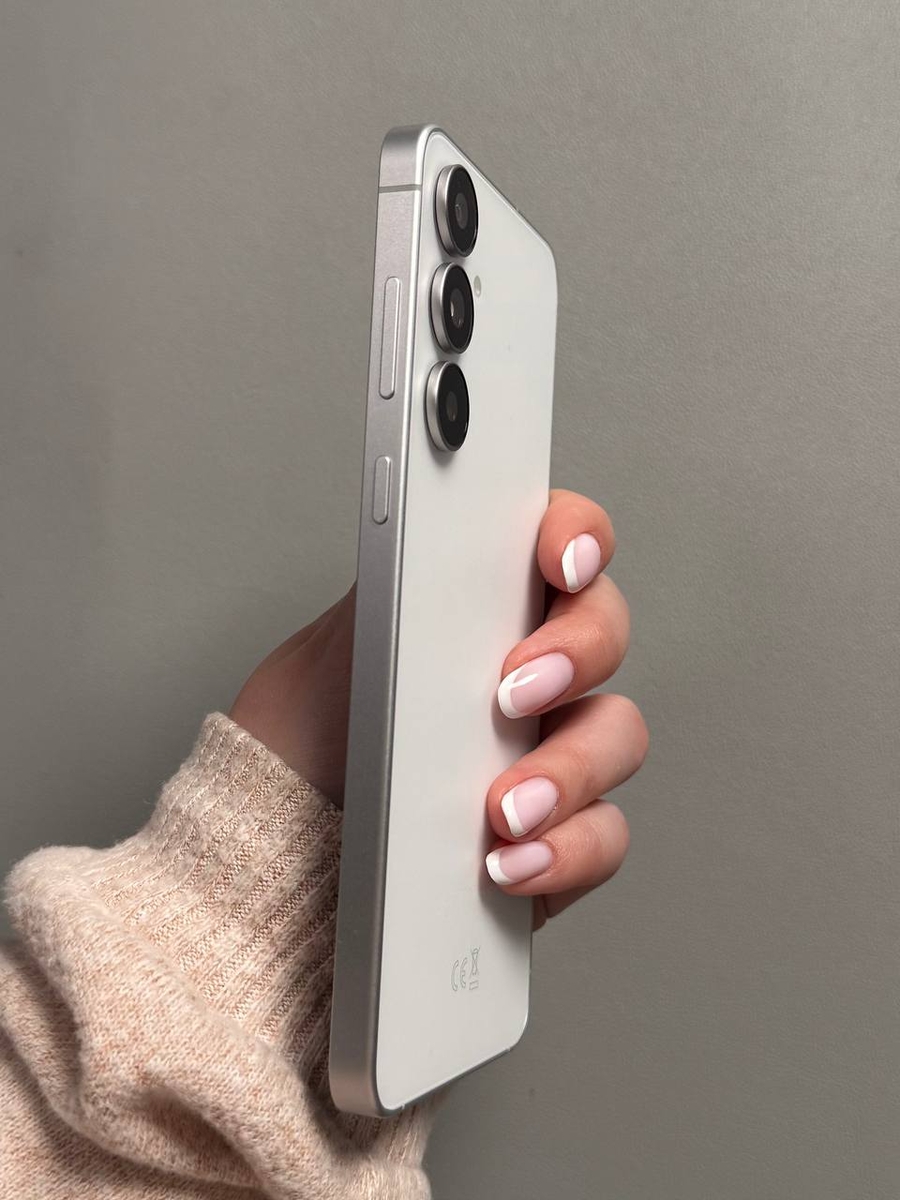
Samsung Galaxy S25 FE ponuja priročno funkcijo glasovnega vnašanja, ki lahko vaše izgovorjene besede pretvori v pisano besedilo, kar zagotavlja učinkovito in prostoročno izkušnjo tipkanja. Če ste pravkar nastavili svoj Galaxy S25 FE in že želite začeti uporabljati glasovno vnašanje, sledite temu preprostemu vodniku za omogočanje funkcije na tipkovnici Samsung keyboard in Gboard.
1. korak: Omogočite glasovno vnašanje na tipkovnici Samsung Keyboard
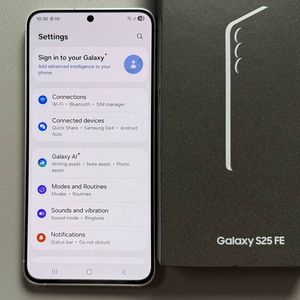
Za začetek se prepričajte, da je vaš Samsung Galaxy S25 FE odklenjen in da imate dostop do domačega zaslona. Odprite glavno aplikacijo "Settings" (Nastavitve) tako, da poiščete ikono v obliki zobnika na domačem zaslonu ali v predalu z aplikacijami. Ko ste v "Settings" (Nastavitve), se pomaknite navzdol in poiščite možnost z oznako "General management" (Splošni upravitelj). Dotaknite se ga, da nadaljujete. Tu boste našli možnost za "Samsung Keyboard settings" (Nastavitve tipkovnice Samsung). Dotaknite se ga.


2. korak: Konfigurirajte možnosti glasovnega vnosa
V nastavitvah tipkovnice Samsung keyboard se pomikajte, dokler ne najdete razdelka "Voice input" (Glasovni vnos). Imeli boste možnost izbire med "Google Voice typing" (Googlovim glasovnim vnašanjem) ali "Samsung voice input" (Samsungovim glasovnim vnosom). Če izberete "Samsung voice input" (Samsungov glasovni vnos), se bodo prikazale dodatne možnosti, kot je prenos jezikovnih paketov brez povezave. To je lahko še posebej uporabno, če želite uporabljati glasovno vnašanje v različnih jezikih brez internetne povezave. Prenesite jezike, ki jih potrebujete, tako da jih izberete s seznama razpoložljivih.


3. korak: Omogočite glasovno vnašanje na Gboard
Če uporabljate Gboard kot primarno tipkovnico, je postopek nekoliko drugačen. Najprej odprite aplikacijo Gboard tako, da se dotaknete njene ikone v predalu z aplikacijami ali nastavitvah. Na glavnem zaslonu z nastavitvami Gboard pojdite na "Voice typing" (Glasovno vnašanje). Prepričajte se, da je stikalo poleg možnosti glasovnega vnašanja vklopljeno. Vrnite se na tipkovnico in zdaj bi morali videti ikono mikrofona, pripravljeno za glasovno vnašanje.


4. korak: Uporaba ločil z glasovnimi ukazi
Ko omogočite glasovno vnašanje na želeni tipkovnici, je uporaba preprosta. Preprosto se dotaknite ikone mikrofona in začnite govoriti. Če želite vstaviti ločila, na primer vejice ali pike, med narekovanjem izgovorite ime ločila. Na primer, če rečete "Hello comma how are you question mark" ("Živjo, vejica, kako si, vprašaj"), bo prepisano kot "Hello, how are you?" ("Živjo, kako si?")

Z aktiviranim glasovnim vnašanjem ste pripravljeni, da uživate v brezhibni izkušnji prostoročnega tipkanja na vašem Samsung Galaxy S25 FE.