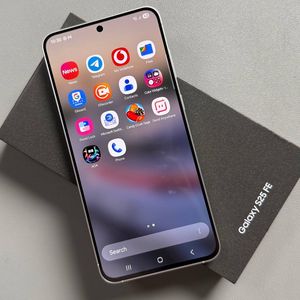
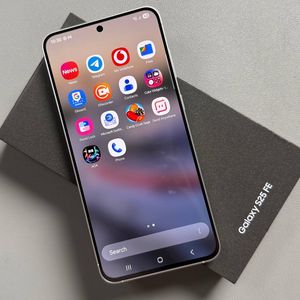
Kaip įjungti ir naudoti rašymą balsu "Samsung Galaxy S25 FE"
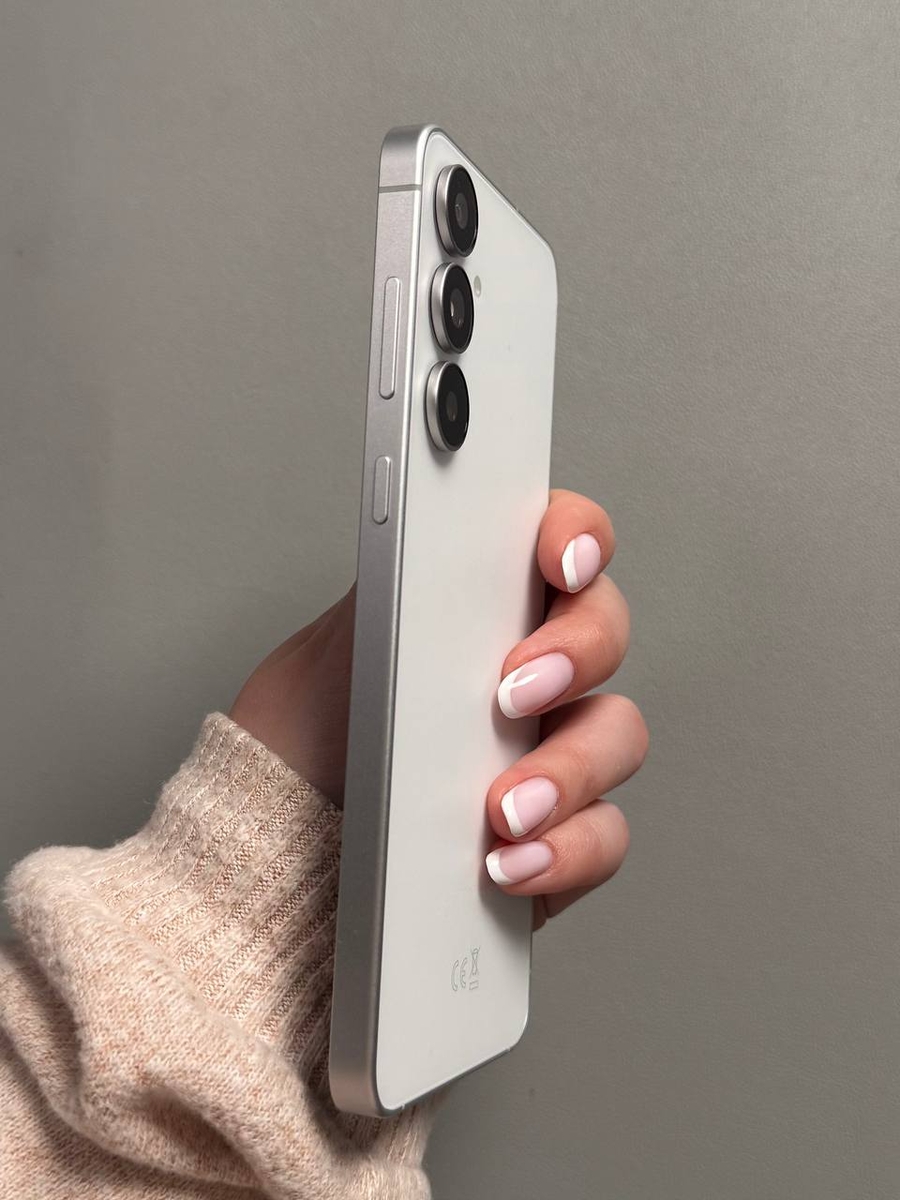
"Samsung Galaxy S25 FE" siūlo patogią rašymo balsu funkciją, kuri gali paversti jūsų ištartus žodžius rašytiniu tekstu, suteikdama efektyvų ir patogų rašymą nenaudojant rankų. Jei ką tik nustatėte savo "Galaxy S25 FE" ir norite pradėti naudotis rašymu balsu, vadovaukitės šiuo paprastu vadovu, kad įjungtumėte funkciją tiek "Samsung" klaviatūroje, tiek "Gboard".
1 žingsnis: įjunkite rašymą balsu "Samsung" klaviatūroje
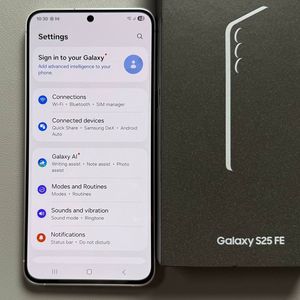
Norėdami pradėti, įsitikinkite, kad jūsų "Samsung Galaxy S25 FE" yra atrakintas ir turite prieigą prie pagrindinio ekrano. Atidarykite pagrindinę "Settings" (nustatymų) programą, pagrindiniame ekrane arba programų stalčiuje suradę įrankio formos piktogramą. Kai pateksite į "Settings" (nustatymus), slinkite žemyn ir ieškokite parinkties, pavadintos "General management" (bendras valdymas). Bakstelėkite ją, kad tęstumėte. Čia rasite "Samsung Keyboard settings" (Samsung klaviatūros nustatymai) parinktį. Bakstelėkite ją.


2 žingsnis: sukonfigūruokite balso įvesties parinktis
Atsidarius "Samsung Keyboard" (Samsung klaviatūros) nustatymams, slinkite, kol rasite "Voice input" (balso įvestis) skiltį. Turėsite galimybę pasirinkti "Google Voice typing" (Google rašymas balsu) arba "Samsung voice input" (Samsung balso įvestis). Jei pasirinksite "Samsung voice input" (Samsung balso įvestis), pasirodys papildomų parinkčių, pvz., neprisijungus pasiekiamų kalbų paketų atsisiuntimas. Tai gali būti ypač naudinga, jei norite naudoti rašymą balsu įvairiomis kalbomis be interneto ryšio. Atsisiųskite reikiamas kalbas pasirinkdami jas iš galimo sąrašo.


3 žingsnis: įjunkite rašymą balsu "Gboard"
Jei kaip pagrindinę klaviatūrą naudojate "Gboard", procesas šiek tiek skiriasi. Pirmiausia atidarykite "Gboard" programą bakstelėdami jos piktogramą programų stalčiuje arba nustatymuose. Pagrindiniame "Gboard" nustatymų ekrane eikite į "Voice typing" (rašymas balsu). Įsitikinkite, kad jungiklis šalia rašymo balsu parinkties yra įjungtas. Grįžkite į klaviatūrą ir dabar turėtumėte matyti mikrofono piktogramą, paruoštą rašymui balsu.


4 žingsnis: skyrybos ženklų naudojimas su balso komandomis
Įjungę rašymą balsu savo pasirinktoje klaviatūroje, naudotis juo paprasta. Tiesiog bakstelėkite mikrofono piktogramą ir pradėkite kalbėti. Norėdami įterpti skyrybos ženklus, pvz., kablelius ar taškus, diktuodami pasakykite skyrybos ženklo pavadinimą. Pavyzdžiui, pasakius "Hello comma how are you question mark" ("Sveiki, kableli, kaip laikotės, klaustukas"), bus transkribuota kaip "Hello, how are you?" ("Sveiki, kaip laikotės?").

Suaktyvinę rašymą balsu, galite mėgautis sklandžiu rašymu nenaudodami rankų savo "Samsung Galaxy S25 FE" įrenginyje.