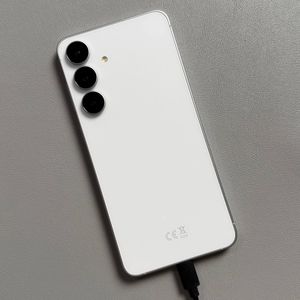
Kuidas lubada ja kasutada häälsisestust Samsung Galaxy S25 FE seadmes
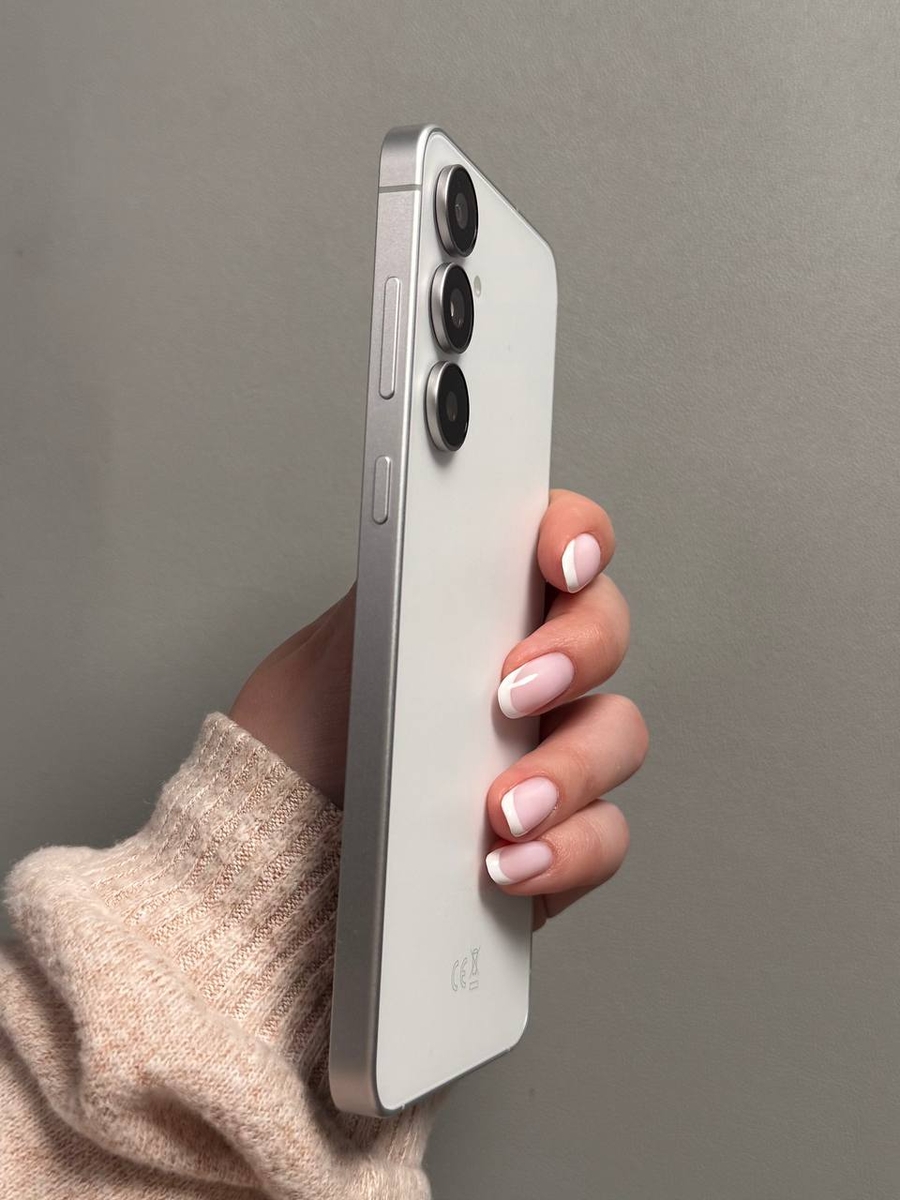
Samsung Galaxy S25 FE pakub mugavat häälsisestuse funktsiooni, mis võib muuta teie kõneldud sõnad kirjutatud tekstiks, pakkudes tõhusat ja käed-vaba tippimiskogemust. Kui olete oma Galaxy S25 FE just seadistanud ja soovite alustada häälsisestuse kasutamist, järgige seda lihtsat juhendit, et lubada see funktsioon nii Samsungi klaviatuuril kui ka Gboardis.
1. samm: häälsisestuse lubamine Samsungi klaviatuuril
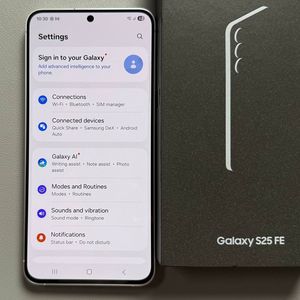
Alustamiseks veenduge, et teie Samsung Galaxy S25 FE on lukustamata ja teil on juurdepääs avakuvale. Avage põhiseadete rakendus (Settings app), otsides avakuvalt või rakenduste sahtlist hammasratta kujulist ikooni. Seadetes kerige alla ja otsige valikut "Üldine haldus" ("General management"). Puudutage seda, et jätkata. Siit leiate valiku "Samsungi klaviatuuri seaded" ("Samsung Keyboard settings"). Puudutage seda.


2. samm: häälsisendi valikute konfigureerimine
Samsungi klaviatuuri seadetes kerige, kuni leiate jaotise "Häälsisend" ("Voice input"). Teil on võimalus valida Google Voice'i häälsisestuse või Samsungi häälsisendi vahel. Kui valite Samsungi häälsisendi, kuvatakse täiendavad valikud, näiteks võrguühenduseta keelepakettide allalaadimine. See võib olla eriti kasulik, kui soovite kasutada häälsisestust erinevates keeltes ilma internetiühenduseta. Laadige alla vajalikud keeled, valides need saadaolevast loendist.


3. samm: häälsisestuse lubamine Gboardis
Kui kasutate peamise klaviatuurina Gboardi, on protsess veidi erinev. Esiteks avage rakendus Gboard, puudutades selle ikooni rakenduste sahtlis või seadetes. Gboardi põhiseadete ekraanilt minge jaotisse "Häälsisestus" ("Voice typing"). Veenduge, et häälsisestuse valiku kõrval olev lüliti on sisse lülitatud. Naaske oma klaviatuuri juurde ja nüüd peaksite nägema mikrofoni ikooni, mis on valmis häälsisestuseks.


4. samm: kirjavahemärkide kasutamine häälkäsklustega
Kui olete häälsisestuse oma eelistatud klaviatuuril lubanud, on selle kasutamine lihtne. Lihtsalt puudutage mikrofoni ikooni ja alustage rääkimist. Kirjavahemärkide (näiteks komade või punktide) sisestamiseks öelge dikteerimise ajal kirjavahemärgi nimi. Näiteks "Tere koma kuidas sul läheb küsimärk" ("Hello comma how are you question mark") transkribeeritakse kujul "Tere, kuidas sul läheb?" ("Hello, how are you?").

Kui häälsisestus on aktiveeritud, olete valmis nautima sujuvat käed-vaba tippimiskogemust oma Samsung Galaxy S25 FE seadmes.