Kuidas ekraani salvestada Samsung Galaxy S25 FE seadmes
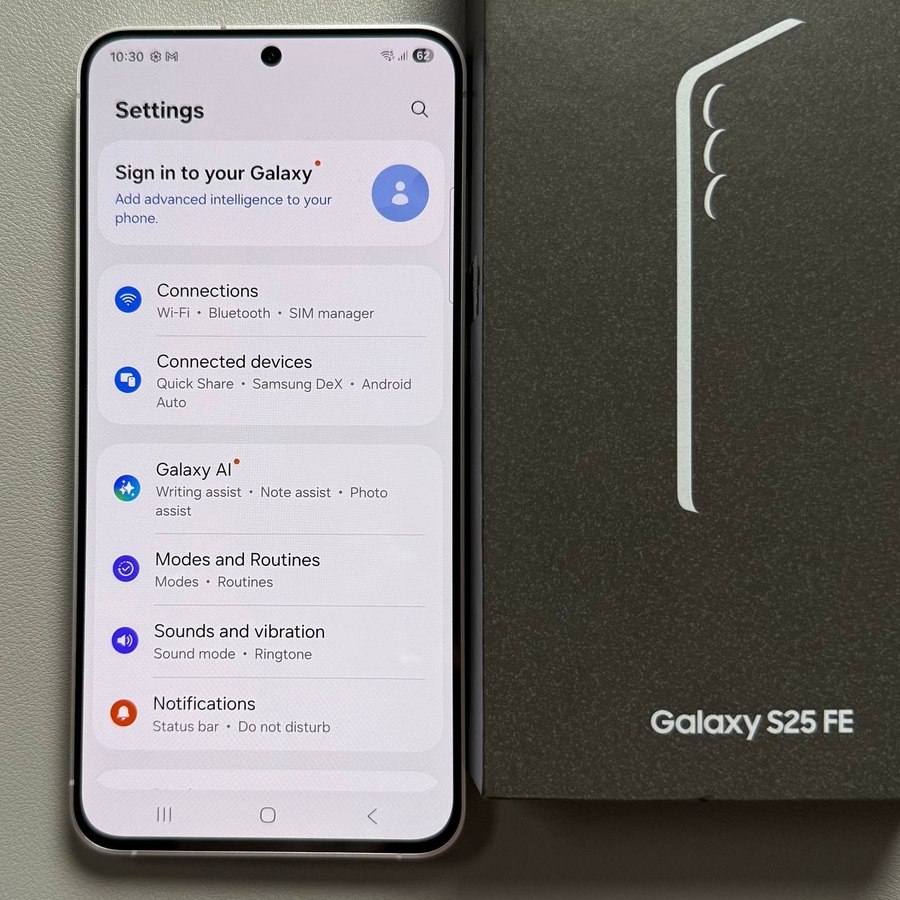
Ekraani salvestamine Samsung Galaxy S25 FE seadmes on lihtne ja võib olla uskumatult kasulik mängude jagamiseks, õpetuste tegemiseks või tehniliste probleemide näitamiseks tugitiimidele. See juhend viib teid läbi kõik sammud üksikasjalikult, muutes protsessi võimalikult sujuvaks.
Samm 1: Ava Kiirseaded
Alustamiseks libistage alla ekraani paremast ülanurgast, et avada Kiirseadete paneel. See menüü võimaldab teil kiiresti juurde pääseda erinevatele funktsioonidele ja seadetele.

Samm 2: Leia Ekraanisalvesti
Kiirseadete menüüs otsige Ekraanisalvesti ikooni. Kui te seda kohe ei näe, peate võib-olla kohandama oma Kiirseadete paigutust, lisades Ekraanisalvesti valiku käsitsi. See tagab, et tööriist on alati hõlpsasti kättesaadav.

Samm 3: Vali Salvestusseaded
Enne salvestamise alustamist saate kohandada konkreetseid seadeid, et kohandada oma salvestust vastavalt oma vajadustele. Teil on võimalus salvestada koos heliga või ilma. Lisaks saate lubada või keelata ekraanipuudutuse indikaatori, mis kuvab puudutused ja interaktsioonid ekraanil salvestamise ajal. Kohandage neid seadeid vastavalt oma salvestuse eesmärgile.

Samm 4: Alusta salvestamist
Kui olete oma seadetega rahul, puudutage 'Start Recording' (Alusta salvestamist). Telefon kuvab lühikese loenduse, andes teile hetke valmistumiseks enne salvestamise algust. See funktsioon on kasulik tagamaks, et alustate alles siis, kui olete valmis.

Samm 5: Lõpeta salvestamine
Salvestamise peatamiseks puudutage lihtsalt peatamisnuppu, mis asub tavaliselt teavituspaneelil või kuvatakse ekraanil. Teie video salvestatakse automaatselt teie seadme salvestusruumi.

Samm 6: Juurdepääs oma salvestusele
Lõpuks avage Galerii rakendus, et vaadata ja hallata oma ekraanisalvestusi. Siit saate oma videoid vastavalt vajadusele redigeerida, jagada või kustutada.