Kuidas skaneerida dokumente Samsung Galaxy S25 FE-ga
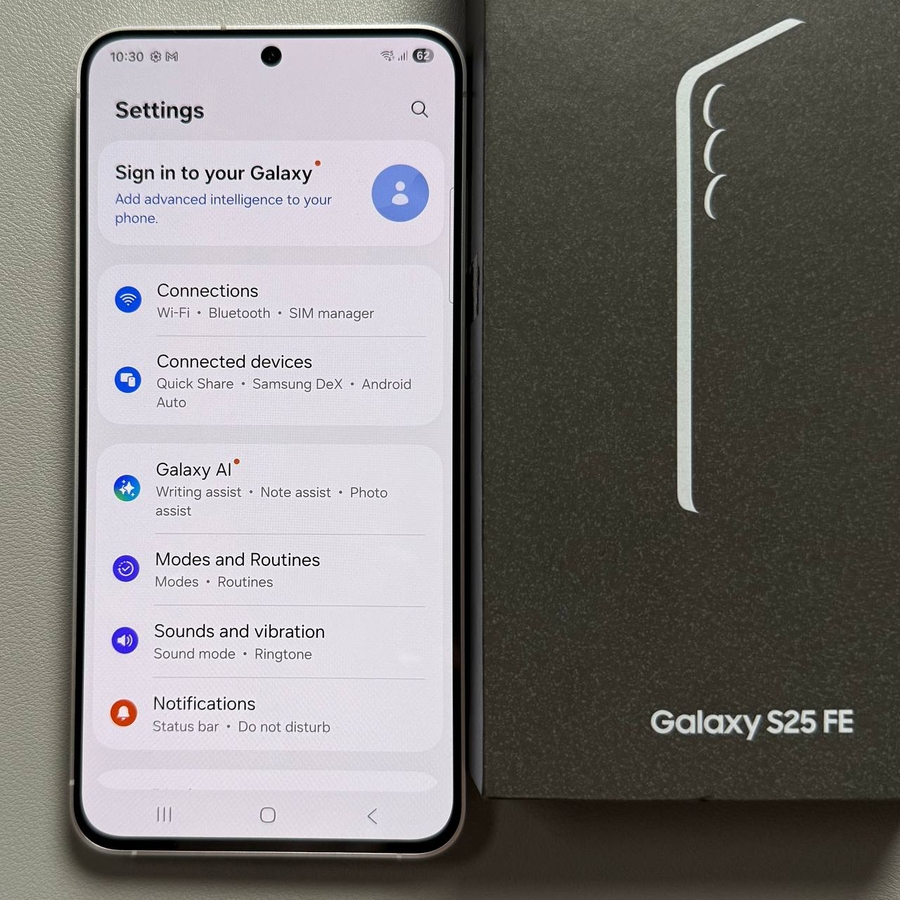
Avastage, kui lihtne on oma Samsung Galaxy S25 FE-ga dokumente skaneerida. Käsitleme kahte meetodit, kasutades nii rakendust Camera (Kaamera) kui ka rakendust CamScanner.
Kaamera rakenduse kasutamine dokumentide skaneerimiseks
Avage oma Samsung Galaxy S25 FE ja avage rakendus Camera (Kaamera). Suunake kaamera dokumendile. Rakendus tunneb dokumendi ära, kuvades selle ümber ruudu. Puudutage ikooni T, et valida skaneerimise suvand. Vajadusel kärpige ja seejärel klõpsake nuppu 'Save' ('Salvesta'), et skaneering galeriisse salvestada.


CamScanneri rakenduse kasutamine
Installige CamScanner Google Play Store'ist. Avage see ja minge mööda kõikidest uuendusviipadest. Puudutage rohelist kaameraikooni ja lubage juurdepääs. Mitme lehe jaoks valige 'Batch of Pages' ('Lehekülgede partii'). Asetage kaamera igale lehele ja puudutage jäädvustamisnuppu. Lülitage sisse automaatne kärpimine, jätkake lehekülgede skaneerimist ja kontrollige eelvaateid. Skaneeringute lõpetamiseks kasutage rohelist linnukest.


Skaneeringute lõpetamine ja jagamine
Pärast skaneeringute kinnitamist CamScanneris puudutage jagamisvalikut. E-postiga saatmiseks valige 'Share as a PDF' ('Jaga PDF-failina'). Avage oma e-kiri, et vaadata ja kinnitada, kas teie skaneeritud PDF on jagamiseks valmis.


Loodame, et need meetodid on teile Samsung Galaxy S25 FE-ga dokumentide skaneerimisel kasulikud.