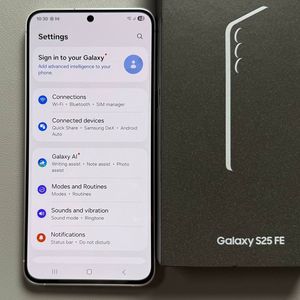
Sådan scanner du dokumenter på Samsung Galaxy S25 FE
Oplev hvor nemt det er at scanne dokumenter med din Samsung Galaxy S25 FE. Vi vil dække to metoder ved hjælp af både Kamera-appen og CamScanner-appen.
Brug af Kamera-appen til at scanne dokumenter
Lås din Samsung Galaxy S25 FE op, og åbn Kamera-appen. Ret kameraet mod dokumentet. Appen vil genkende dokumentet og vise en firkant omkring det. Tryk på T-ikonet for at vælge scanningsmuligheden. Beskær om nødvendigt, og tryk derefter på 'Save' (gem) for at gemme scanningen i dit galleri.


Brug af CamScanner-appen
Installer CamScanner fra Google Play Store. Åbn den, og spring eventuelle opgraderingsanmodninger over. Tryk på det grønne kameraikon, og giv adgang. Vælg 'Batch of Pages' (Sidebatch) for flere sider. Placer dit kamera på hver side, og tryk på optageknappen. Aktivér autobeskæring, fortsæt med at scanne sider, og tjek forhåndsvisningerne. Brug det grønne flueben til at fuldføre dine scanninger.


Færdiggørelse og deling af dine scanninger
Efter at have bekræftet dine scanninger i CamScanner, tryk på delingsmuligheden. Vælg 'Share as a PDF' (Del som PDF) for at sende det via e-mail. Åbn din e-mail for at se og bekræfte, at din scannede PDF er klar til deling.


Vi håber, at du finder disse metoder nyttige til dine behov for dokumentscanning med Samsung Galaxy S25 FE.