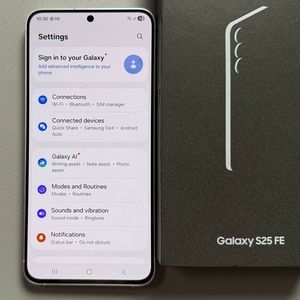
Sådan skifter du baggrund på Samsung Galaxy S25 FE
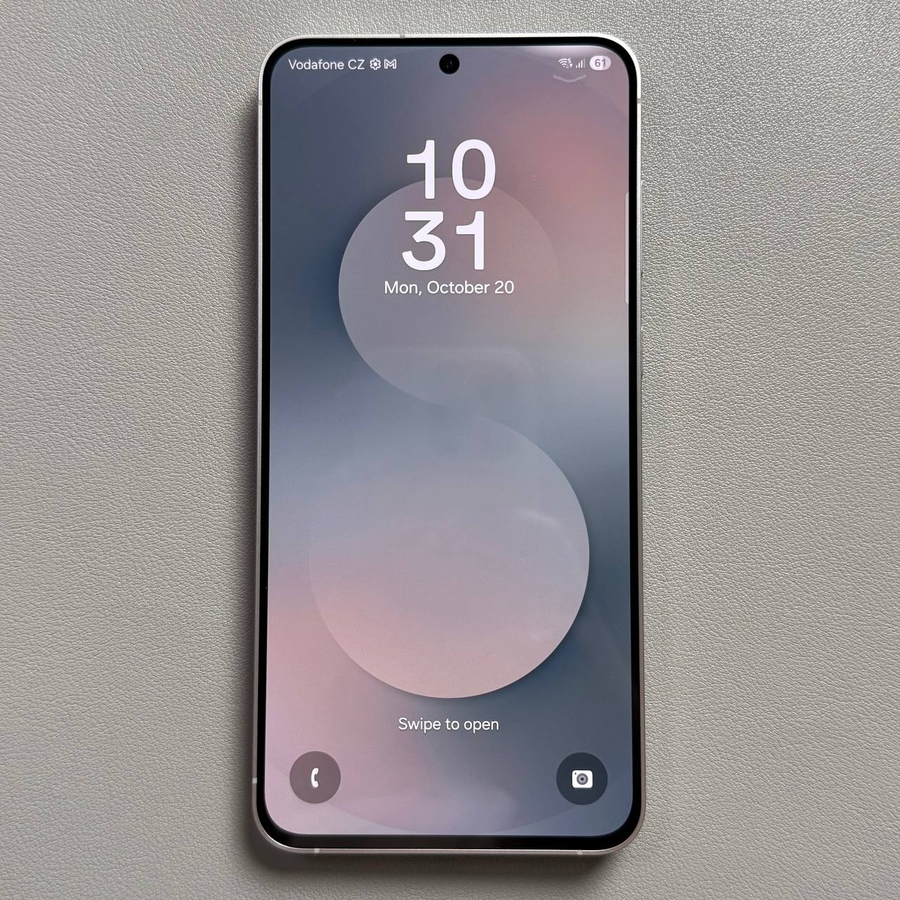
Velkommen til guiden om at skifte baggrundsbilledet på din Samsung Galaxy S25 FE. Personliggørelse af din telefon med et frisk baggrundsbillede kan give din enhed et nyt udseende og en ny følelse. I denne tutorial vil vi guide dig gennem tre enkle metoder til nemt at opdatere dit baggrundsbillede.
Metode 1: Brug af Baggrund & Stil
Lås først din Samsung Galaxy S25 FE op, og naviger til din startskærm. Tryk og hold på et tomt område, indtil yderligere indstillinger vises. Her er, hvad du skal gøre derefter:
Trin 1: Få adgang til Baggrund & Stil
Vælg "Wallpaper and Style" (Baggrund og stil)-indstillingen fra den menu, der vises. Dette fører dig til en ny skærm, hvor du kan udforske de forskellige baggrundsindstillinger.

Trin 2: V**SIGNaelig;lg eller Gennemse Baggrunde
Når du er på skærmen Baggrund & Stil (Wallpaper & Style), tryk på "Change Wallpapers" (Skift baggrunde) for at udforske en samling af forudinstallerede baggrunde. For eksempel kan du finde dynamiske temaer såsom futuristiske hunde eller nærbilleder af mineraler at vælge imellem.

Trin 3: Indstil din Baggrund
Når du har valgt en baggrund, der tiltaler dig, tryk på "Next" (Næste) for at vælge, om du vil have dette billede vist på din startskærm (Home screen), låseskærm (Lock screen) eller begge dele. Til sidst, tryk på "Done" (Udført) for at anvende den valgte baggrund på din enhed.

Metode 2: Brug af dine Fotos
Hvis du foretrækker at bruge et personligt foto som din baggrund, skal du følge disse trin:
Trin 1: Åbn Galleri-appen
Start med at åbne Galleri-appen (Gallery app) på din Samsung Galaxy S25 FE. Denne app indeholder alle fotos og videoer gemt på din enhed.

Trin 2: Vælg et Foto
Gennemse dine billeder, indtil du finder det perfekte foto til din baggrund. Tryk på billedet for at åbne det i fuld visning.

Trin 3: Indstil billedet som din Baggrund
Med billedet åbent, få adgang til indstillingsmenuen, som typisk findes som tre lodrette prikker i øverste højre hjørne. I menuen, vælg "Set as Wallpaper" (Indstil som baggrund). Beslut om du vil have dette billede til låseskærmen (Lock screen), startskærmen (Home screen) eller begge dele, og tryk derefter på "Done" (Udført) for at anvende ændringen.


Metode 3: Dynamiske AI-genererede Baggrunde
Din Samsung Galaxy S25 FE giver dig også mulighed for at bruge AI-genererede baggrunde. Her er, hvordan du gør det:
Trin 1: Få adgang til Baggrund & Stil
Ligesom før, start med at låse din enhed op og vælge et tomt område på din startskærm. Fra de indstillinger, der vises, vælg "Wallpaper and Style" (Baggrund og stil).

Trin 2: Udforsk AI-genererede Indstillinger
Se efter muligheden for at oprette baggrunde ved hjælp af AI. For eksempel kan du se temaer som et nærbillede af mineraler. Vælg den, du foretrækker, og forhåndsvis derefter, hvordan det vil se ud.

Trin 3: Generer og Anvend Baggrund
Vælg dit foretrukne AI-tema, tilpas det efter behov, og tryk derefter på "Generate" (Generer). Når du er tilfreds med kreationen, tryk på "Set" (Indstil) for at gøre det til din nye baggrund for startskærmen (Home screen), låseskærmen (Lock screen) eller begge dele. Til sidst, tryk på "Done" (Udført), når opsætningen er fuldført.