Jak zmienić tapetę na Samsungu Galaxy S25 FE
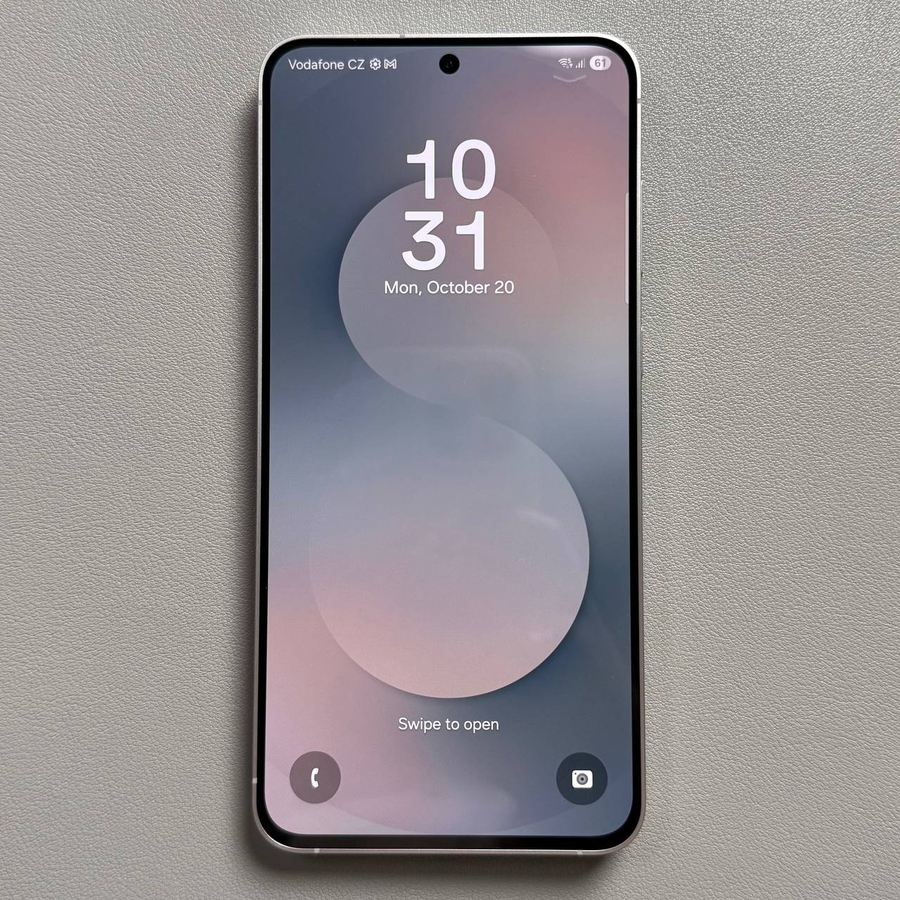
Witamy w przewodniku dotyczącym zmiany tapety na Twoim Samsungu Galaxy S25 FE. Personalizacja telefonu za pomocą nowej tapety może nadać Twojemu urządzeniu nowy wygląd. W tym samouczku przeprowadzimy Cię przez trzy proste metody, aby z łatwością zaktualizować swoją tapetę.
Metoda 1: Użycie opcji Tapeta i styl
Najpierw odblokuj swój Samsung Galaxy S25 FE i przejdź do ekranu głównego. Dotknij i przytrzymaj puste miejsce, aż pojawią się dodatkowe opcje. Oto, co musisz zrobić dalej:
Krok 1: Dostęp do opcji Tapeta i styl
Wybierz opcję "Wallpaper and Style" (Tapeta i styl) z wyświetlonego menu. Spowoduje to przejście do nowego ekranu, na którym możesz przeglądać różne opcje tapet.

Krok 2: Wybierz lub przeglądaj tapety
Po przejściu do ekranu Tapeta i styl dotknij "Change Wallpapers" (Zmień tapety), aby przejrzeć kolekcję wstępnie zainstalowanych teł. Możesz na przykład znaleźć dynamiczne motywy, takie jak futurystyczne psy lub zbliżenia minerałów do wyboru.

Krok 3: Ustaw swoją tapetę
Po wybraniu tapety, która Ci się podoba, dotknij "Next" (Dalej), aby wybrać, czy chcesz, aby ten obraz był wyświetlany na ekranie Home (Ekran główny), Lock screen (Ekran blokady), czy na obu. Na koniec dotknij "Done" (Gotowe), aby zastosować wybraną tapetę do swojego urządzenia.

Metoda 2: Użycie Twoich zdjęć
Jeśli wolisz użyć osobistego zdjęcia jako tapety, wykonaj następujące kroki:
Krok 1: Otwórz aplikację Galeria
Zacznij od otwarcia aplikacji Gallery (Galeria) na swoim Samsungu Galaxy S25 FE. Ta aplikacja zawiera wszystkie zdjęcia i filmy zapisane na Twoim urządzeniu.

Krok 2: Wybierz zdjęcie
Przeglądaj swoje obrazy, aż znajdziesz idealne zdjęcie na tapetę. Dotknij obrazu, aby otworzyć go w pełnym widoku.

Krok 3: Ustaw obraz jako tapetę
Po otwarciu obrazu przejdź do menu opcji, które zwykle znajduje się jako trzy pionowe kropki w prawym górnym rogu. W menu wybierz "Set as Wallpaper" (Ustaw jako tapetę). Zdecyduj, czy chcesz ten obraz dla Lock screen (Ekran blokady), Home screen (Ekran główny), czy obu, a następnie dotknij "Done" (Gotowe), aby zastosować zmianę.


Metoda 3: Dynamiczne tapety generowane przez AI
Twój Samsung Galaxy S25 FE umożliwia również korzystanie z tapet generowanych przez AI (sztuczna inteligencja). Oto jak możesz to zrobić:
Krok 1: Dostęp do opcji Tapeta i styl
Tak jak poprzednio, zacznij od odblokowania urządzenia i wybrania pustego miejsca na ekranie głównym. Z wyświetlonych opcji wybierz "Wallpaper and Style" (Tapeta i styl).

Krok 2: Przeglądaj opcje generowane przez AI
Poszukaj opcji tworzenia tapet za pomocą AI (sztucznej inteligencji). Możesz na przykład zobaczyć motywy, takie jak zbliżenie minerałów. Wybierz ten, który wolisz, a następnie wyświetl podgląd, jak będzie wyglądać.

Krok 3: Wygeneruj i zastosuj tapetę
Wybierz preferowany motyw AI (sztucznej inteligencji), dostosuj go w razie potrzeby, a następnie dotknij "Generate" (Generuj). Gdy będziesz zadowolony z utworu, dotknij "Set" (Ustaw), aby ustawić go jako nową tapetę dla Home screen (Ekran główny), Lock screen (Ekran blokady) lub obu. Na koniec dotknij "Done" (Gotowe), gdy konfiguracja zostanie zakończona.


