Jak skonfigurować bezpieczny folder na Samsung Galaxy S25 FE
- 1 Krok 1: Otwórz Ustawienia
- 2 Krok 2: Uzyskaj dostęp do Bezpieczeństwa i Prywatności
- 3 Krok 3: Przejdź do Więcej ustawień bezpieczeństwa
- 4 Krok 4: Skonfiguruj swój bezpieczny folder
- 5 Krok 5: Wybierz funkcje bezpieczeństwa
- 6 Krok 6: Opcjonalny odcisk palca i resetowanie blokady
- 7 Krok 7: Dostosuj i uzyskaj dostęp do swojego bezpiecznego folderu
- 8 Krok 8: Zakończ konfigurację
- 9 W innych językach
Dzięki Samsung Galaxy S25 FE masz możliwość utworzenia bezpiecznego folderu, aby zachować prywatność swoich aplikacji, plików, dokumentów i innych danych osobowych. Ten przewodnik przeprowadzi Cię przez proces konfiguracji bezpiecznego folderu, który ukrywa Twoje treści za wybranym rodzajem blokady. Postępuj zgodnie z poniższymi krokami, aby łatwo zabezpieczyć swoje ważne informacje.
Krok 1: Otwórz Ustawienia
Aby rozpocząć, odblokuj swój Samsung Galaxy S25 FE i przejdź do głównej aplikacji Ustawienia (Settings). Aplikację Ustawienia (Settings) rozpoznasz po ikonie w kształcie koła zębatego, którą zazwyczaj można znaleźć na ekranie głównym lub w zasobniku aplikacji.

Krok 2: Uzyskaj dostęp do Bezpieczeństwa i Prywatności
W menu Ustawienia (Settings) przewiń w dół i znajdź opcję "Bezpieczeństwo i prywatność" ("Security and Privacy"). Stuknij w nią, aby wyświetlić więcej funkcji bezpieczeństwa.

Krok 3: Przejdź do Więcej ustawień bezpieczeństwa
W sekcji Bezpieczeństwo i prywatność (Security and Privacy) znajdź opcję "Więcej ustawień bezpieczeństwa" ("More Security Settings") i stuknij w nią, aby przejść do dodatkowych konfiguracji bezpieczeństwa.

Krok 4: Skonfiguruj swój bezpieczny folder
W Więcej ustawień bezpieczeństwa (More Security Settings) znajdź "Bezpieczny folder" ("Secure Folder") i stuknij w niego. Następnie wybierz "Kontynuuj" ("Continue"), aby rozpocząć proces konfiguracji bezpiecznego folderu. Będziesz musiał zezwolić na dostęp do swojego kalendarza, kontaktów, zdjęć i innych danych, aby poprawnie skonfigurować folder.

Krok 5: Wybierz funkcje bezpieczeństwa
Zostaniesz poproszony o wybranie opcji zabezpieczeń dla swojego Bezpiecznego folderu (Secure Folder), takiej jak PIN, hasło lub wzór. Możesz również użyć istniejącego zabezpieczenia ekranu blokady. W tym przewodniku wybierzemy blokadę wzorem. Wprowadź wybrany wzór i potwierdź go.

Krok 6: Opcjonalny odcisk palca i resetowanie blokady
Rozważ włączenie rozpoznawania odcisków palców dla dodatkowej wygody i bezpieczeństwa. Możesz również zezwolić na opcję resetowania blokady za pośrednictwem swojego konta Samsung, na wypadek gdybyś zapomniał blokady. Włącz te funkcje zgodnie z własnymi preferencjami, a następnie stuknij "Dalej" ("Next").

Krok 7: Dostosuj i uzyskaj dostęp do swojego bezpiecznego folderu
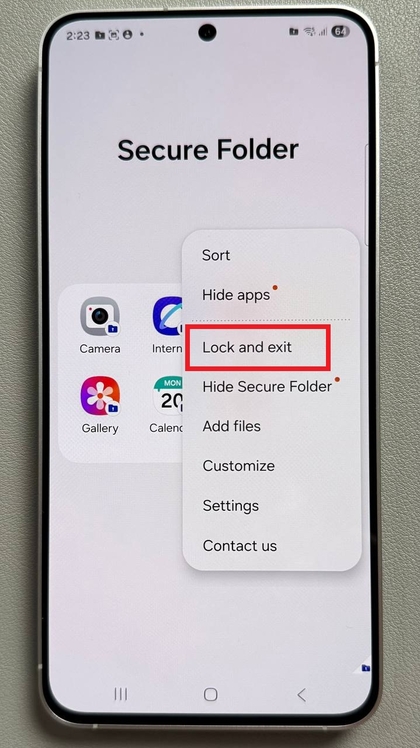
Po skonfigurowaniu bezpiecznego folderu (Secure Folder) możesz dostosować jego wygląd i nazwę. Użyj dostępnych opcji, aby zmienić kolor ikony lub zmienić jej nazwę dla osobistego uznania. Dodaj aplikacje lub pliki, stukając ikonę "plus" lub wybierając opcję "Dodaj pliki" ("Add Files") z menu, aby zwiększyć prywatność.


Krok 8: Zakończ konfigurację
Po dodaniu wybranych aplikacji i dostosowaniu, możesz zablokować i wyjść, stukając menu z trzema kropkami w prawym górnym rogu ekranu. Wybierz "Zablokuj i wyjdź" ("Lock and Exit"), aby zapisać ustawienia i upewnić się, że Twój bezpieczny folder (Secure Folder) działa poprawnie. Na ekranie głównym zobaczysz teraz nowo utworzony bezpieczny folder, który zapewnia bezpieczeństwo i prywatność Twoich informacji.