So richten Sie einen sicheren Ordner auf dem Samsung Galaxy S25 FE ein
- 1 Schritt 1: Einstellungen öffnen
- 2 Schritt 2: Sicherheit und Datenschutz aufrufen
- 3 Schritt 3: Zu weiteren Sicherheitseinstellungen navigieren
- 4 Schritt 4: Ihren sicheren Ordner einrichten
- 5 Schritt 5: Sicherheitsfunktionen auswählen
- 6 Schritt 6: Optionaler Fingerabdruck und Sperre zurücksetzen
- 7 Schritt 7: Ihren sicheren Ordner anpassen und darauf zugreifen
- 8 Schritt 8: Einrichtung abschließen
- 9 In anderen Sprachen

Mit dem Samsung Galaxy S25 FE haben Sie die Möglichkeit, einen sicheren Ordner zu erstellen, um Ihre Apps, Dateien, Dokumente und andere persönliche Daten privat zu halten. Diese Anleitung führt Sie durch den Einrichtungsprozess eines sicheren Ordners, der Ihre Inhalte hinter einer Sperre Ihrer Wahl verbirgt. Befolgen Sie diese Schritte, um Ihre wichtigen Informationen einfach zu sichern.
Schritt 1: Einstellungen öffnen
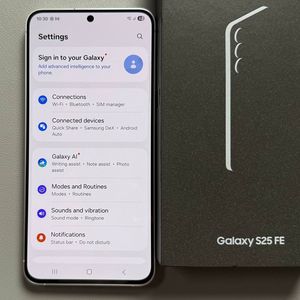
Entsperren Sie zunächst Ihr Samsung Galaxy S25 FE und navigieren Sie zur Haupt-App „Einstellungen“. Sie erkennen die Einstellungen-App an ihrem zahnradförmigen Symbol, das sich normalerweise auf Ihrem Startbildschirm oder in Ihrer App-Schublade befindet.

Schritt 2: Sicherheit und Datenschutz aufrufen
Sobald Sie sich im Menü „Einstellungen“ befinden, scrollen Sie nach unten und suchen Sie die Option „Security and Privacy" (Sicherheit und Datenschutz). Tippen Sie darauf, um weitere Sicherheitsfunktionen anzuzeigen.

Schritt 3: Zu weiteren Sicherheitseinstellungen navigieren
Im Abschnitt „Security and Privacy" (Sicherheit und Datenschutz) finden Sie die Option „More Security Settings" (Weitere Sicherheitseinstellungen) und tippen Sie darauf, um zu zusätzlichen Sicherheitskonfigurationen zu gelangen.

Schritt 4: Ihren sicheren Ordner einrichten
Unter „More Security Settings" (Weitere Sicherheitseinstellungen) suchen Sie „Secure Folder" (Sicherer Ordner) und tippen darauf. Wählen Sie dann „Continue" (Fortfahren), um den Einrichtungsprozess für den sicheren Ordner zu starten. Sie müssen den Zugriff auf Ihren Kalender, Ihre Kontakte, Fotos und andere Daten erlauben, um den Ordner ordnungsgemäß zu konfigurieren.

Schritt 5: Sicherheitsfunktionen auswählen
Sie werden aufgefordert, eine Sicherheitsoption für Ihren sicheren Ordner auszuwählen, z. B. eine PIN, ein Passwort oder ein Muster. Sie haben auch die Möglichkeit, Ihre bestehende Bildschirmsperre zu verwenden. Für diese Anleitung wählen wir eine Mustersperre. Geben Sie Ihr gewähltes Muster ein und bestätigen Sie es.

Schritt 6: Optionaler Fingerabdruck und Sperre zurücksetzen
Erwägen Sie, die Fingerabdruckerkennung für zusätzlichen Komfort und Sicherheit zu aktivieren. Sie können auch eine Option zum Zurücksetzen der Sperre über Ihr Samsung-Konto zulassen, falls Sie Ihre Sperre vergessen. Aktivieren Sie diese Funktionen nach Ihren Wünschen und tippen Sie dann auf „Next" (Weiter).

Schritt 7: Ihren sicheren Ordner anpassen und darauf zugreifen
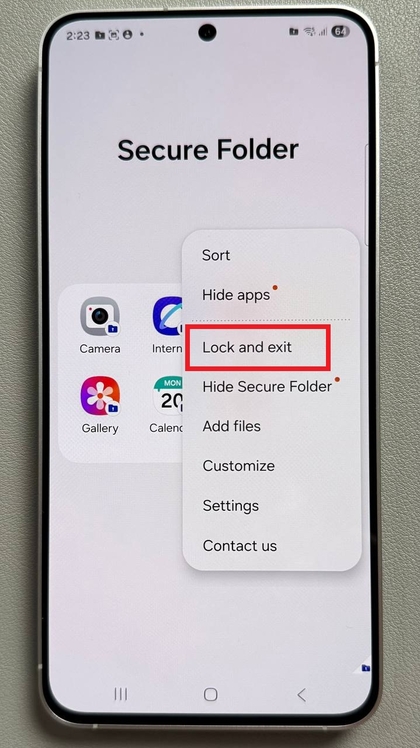
Sobald Ihr sicherer Ordner eingerichtet ist, können Sie dessen Erscheinungsbild und Namen anpassen. Verwenden Sie die bereitgestellten Optionen, um die Symbolfarbe zu ändern oder ihn für persönliche Diskretion umzubenennen. Fügen Sie Apps oder Dateien hinzu, indem Sie auf das „Plus"-Symbol tippen oder die Option „Add Files" (Dateien hinzufügen) aus dem Menü wählen, um die Privatsphäre zu erhöhen.


Schritt 8: Einrichtung abschließen
Nachdem Sie die gewünschten Apps und Anpassungen hinzugefügt haben, können Sie den Ordner sperren und beenden, indem Sie auf das Drei-Punkte-Menü in der oberen rechten Ecke des Bildschirms tippen. Wählen Sie „Lock and Exit" (Sperren und beenden), um Ihre Einstellungen zu speichern und sicherzustellen, dass Ihr sicherer Ordner ordnungsgemäß funktioniert. Auf Ihrem Startbildschirm sehen Sie nun Ihren neu erstellten sicheren Ordner, der Ihre Informationen sicher und privat hält.