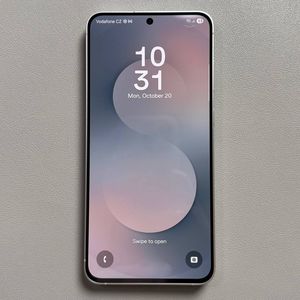
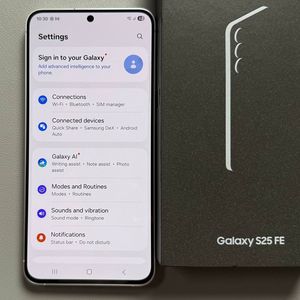
Samsung Galaxy S25 FE: Passwort-Autofill-Dienst aktivieren oder deaktivieren
- 1 Schritt 1: Die Einstellungen-App öffnen
- 2 Schritt 2: Zu Sicherheit und Datenschutz navigieren
- 3 Schritt 3: Auf weitere Sicherheitseinstellungen zugreifen
- 4 Schritt 4: Passwörter, Passkeys und Autofill auswählen
- 5 Schritt 5: Ihren bevorzugten Dienst auswählen
- 6 Optional: Einen neuen Autofill-Dienst hinzufügen
- 7 In anderen Sprachen

Das Verwalten von Passwörtern auf Ihrem Samsung Galaxy S25 FE wird mit dem Passwort-Autofill-Dienst zum Kinderspiel. Diese Funktion füllt Ihre Passwörter auf Websites und in Apps automatisch aus, was Ihnen Zeit und Mühe spart. Befolgen Sie die folgenden Schritte, um zu erfahren, wie Sie den Passwort-Autofill-Dienst auf Ihrem Gerät aktivieren oder deaktivieren.
Schritt 1: Die Einstellungen-App öffnen
Beginnen Sie damit, Ihr Samsung Galaxy S25 FE zu entsperren und die Haupt-Einstellungen-App zu öffnen. Diese App wird durch ein Zahnrad-Symbol dargestellt, das sich normalerweise auf Ihrem Startbildschirm oder im App-Drawer befindet.

Schritt 2: Zu Sicherheit und Datenschutz navigieren
Sobald Sie die Einstellungen-App geöffnet haben, scrollen Sie durch das Menü und wählen Sie die Option 'Security and Privacy' (Sicherheit und Datenschutz). Dieser Bereich enthält verschiedene Einstellungen bezüglich der Sicherheit Ihres Geräts.

Schritt 3: Auf weitere Sicherheitseinstellungen zugreifen
Innerhalb des Menüs Sicherheit und Datenschutz finden und tippen Sie auf 'More Security Settings' (Weitere Sicherheitseinstellungen). Dies führt Sie zu zusätzlichen Sicherheitsfunktionen, die auf Ihrem Gerät verfügbar sind, einschließlich der Passwortverwaltung.

Schritt 4: Passwörter, Passkeys und Autofill auswählen
Suchen Sie nun nach der Option 'Passwords, Passkeys, and Autofill' (Passwörter, Passkeys und Autofill). Wenn Sie darauf tippen, werden Ihnen verschiedene Dienste angezeigt, die zum sicheren Speichern Ihrer Passwörter verfügbar sind.

Schritt 5: Ihren bevorzugten Dienst auswählen
In diesem Abschnitt tippen Sie auf 'Preferred Service' (Bevorzugter Dienst), um Ihren aktuellen Passwort-Autofill-Anbieter auszuwählen oder zu ändern. Hier können Sie die Autofill-Funktion aktivieren oder deaktivieren, indem Sie eine entsprechende Option aus der Liste auswählen. Wenn Sie Autofill deaktivieren möchten, wählen Sie 'None' (Keinen). Um es zu aktivieren, wählen Sie einen Dienst wie Google oder Samsung Pass.


Optional: Einen neuen Autofill-Dienst hinzufügen
Wenn Sie zusätzliche Optionen erkunden möchten, können Sie von Samsung unterstützte Drittanbieterdienste installieren. Tippen Sie einfach auf 'Add Service' (Dienst hinzufügen), um die verfügbaren Optionen anzuzeigen. Wählen Sie aus beliebten Diensten wie Firefox oder anderen, die Ihren Anforderungen entsprechen.

Indem Sie diese Schritte befolgen, können Sie Ihre Passwort-Autofill-Einstellungen einfach verwalten und so ein nahtloses und sicheres Browser-Erlebnis auf Ihrem Samsung Galaxy S25 FE ermöglichen.