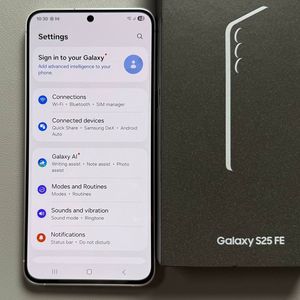
Samsung Galaxy S25 FE: Hoe u de functie voor het automatisch invullen van wachtwoorden in- of uitschakelt
- 1 Stap 1: Open de app Instellingen
- 2 Stap 2: Navigeer naar Beveiliging en privacy
- 3 Stap 3: Toegang tot meer beveiligingsinstellingen
- 4 Stap 4: Selecteer Wachtwoorden, Passkeys en Automatisch invullen
- 5 Stap 5: Kies uw gewenste service
- 6 Optioneel: Een nieuwe service voor automatisch invullen toevoegen
- 7 In andere talen
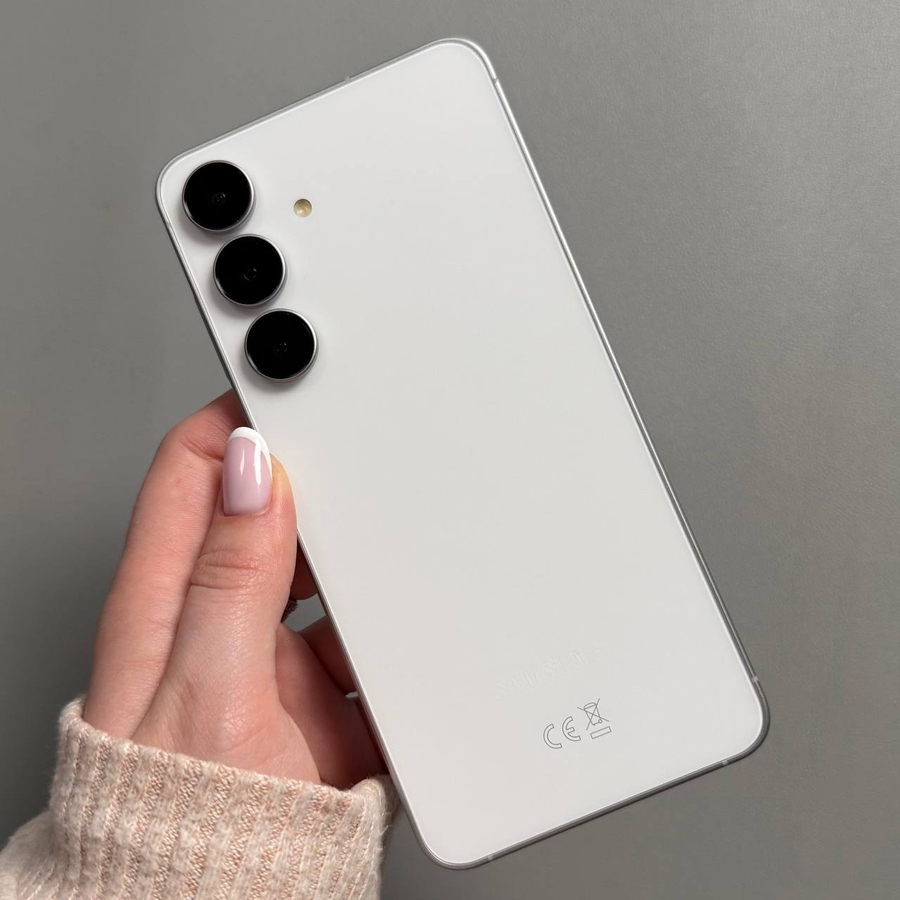
Het beheren van wachtwoorden op uw Samsung Galaxy S25 FE kan een fluitje van een cent worden door de functie voor het automatisch invullen van wachtwoorden te gebruiken. Deze functie vult automatisch uw wachtwoorden in op websites en in apps, waardoor u tijd en moeite bespaart. Volg de onderstaande stappen om te leren hoe u de functie voor het automatisch invullen van wachtwoorden op uw apparaat in- of uitschakelt.
Stap 1: Open de app Instellingen
Om te beginnen, ontgrendelt u uw Samsung Galaxy S25 FE en opent u de belangrijkste app Instellingen. Deze app wordt weergegeven door een tandwielpictogram dat u meestal op uw startscherm of in de app-lade aantreft.

Stap 2: Navigeer naar Beveiliging en privacy
Zodra u de app Instellingen hebt geopend, bladert u door het menu en selecteert u de optie 'Beveiliging en privacy'. Dit gedeelte bevat verschillende instellingen met betrekking tot de beveiliging van uw apparaat.

Stap 3: Toegang tot meer beveiligingsinstellingen
Zoek in het menu Beveiliging en privacy naar 'Meer beveiligingsinstellingen' en tik erop. Dit leidt u naar extra beveiligingsfuncties die beschikbaar zijn op uw apparaat, inclusief wachtwoordbeheer.

Stap 4: Selecteer Wachtwoorden, Passkeys en Automatisch invullen
Zoek nu naar de optie 'Wachtwoorden, Passkeys en Automatisch invullen'. Als u hierop tikt, krijgt u verschillende services te zien die beschikbaar zijn voor het veilig opslaan van uw wachtwoorden.

Stap 5: Kies uw gewenste service
Tik in dit gedeelte op 'Voorkeursservice' om uw huidige provider voor het automatisch invullen van wachtwoorden te selecteren of te wijzigen. Hier kunt u de functie voor automatisch invullen in- of uitschakelen door een geschikte optie uit de lijst te selecteren. Als u automatisch invullen wilt uitschakelen, kiest u 'Geen'. Om het in te schakelen, selecteert u een service zoals Google of Samsung Pass.


Optioneel: Een nieuwe service voor automatisch invullen toevoegen
Als u extra opties wilt verkennen, kunt u services van derden installeren die door Samsung worden ondersteund. Tik eenvoudigweg op 'Service toevoegen' (Add Service) om de beschikbare opties te bekijken. Kies uit populaire services zoals Firefox of andere die aan uw behoeften voldoen.

Door deze stappen te volgen, kunt u eenvoudig uw instellingen voor het automatisch invullen van wachtwoorden beheren, waardoor u een naadloze en veilige browse-ervaring op uw Samsung Galaxy S25 FE krijgt.