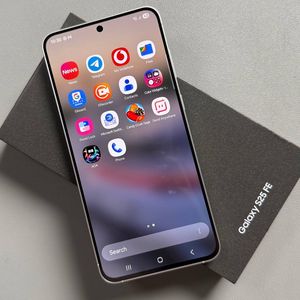
Spracheingabe auf Samsung Galaxy S25 FE aktivieren und nutzen
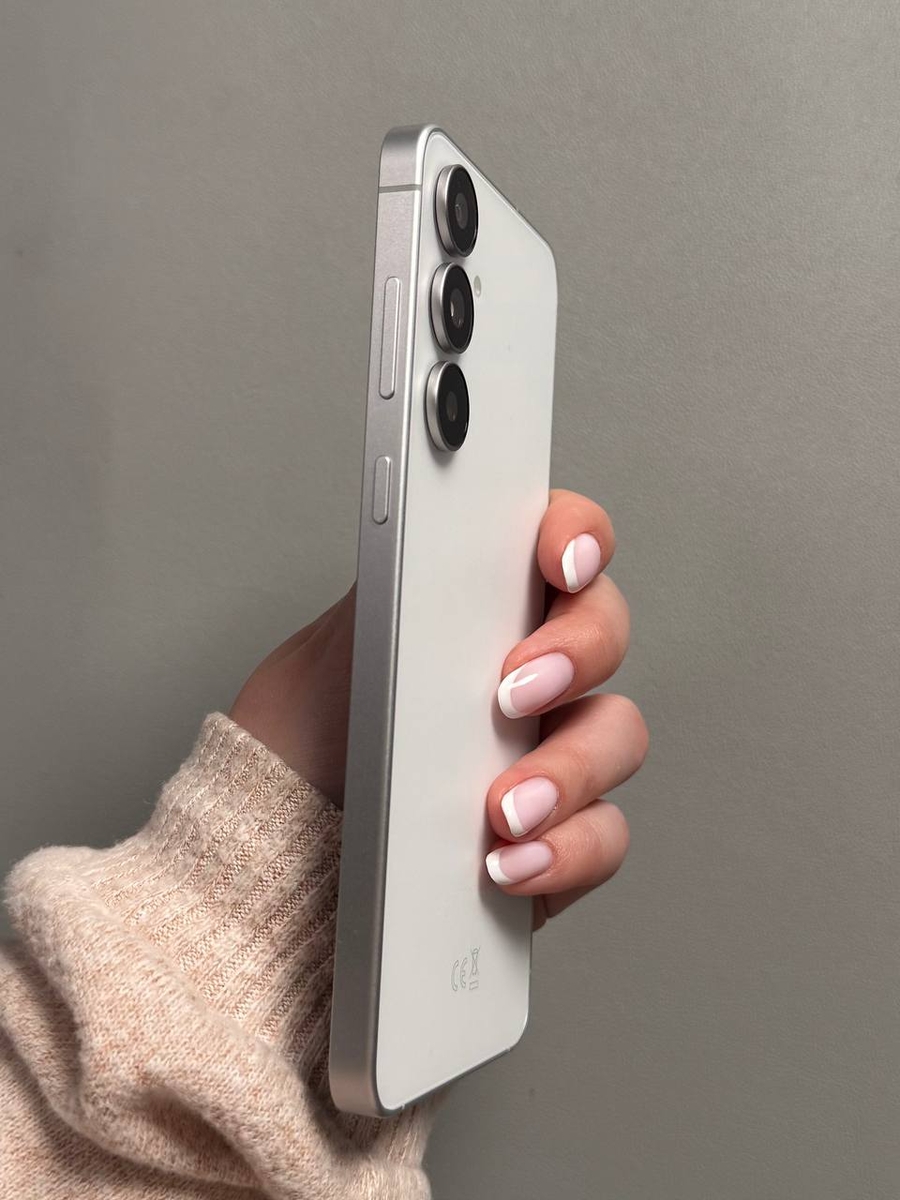
Das Samsung Galaxy S25 FE bietet eine praktische Spracheingabefunktion, die Ihre gesprochenen Worte in geschriebenen Text umwandeln kann und so ein effizientes und händeunabhängiges Tipperlebnis ermöglicht. Wenn Sie Ihr Galaxy S25 FE gerade eingerichtet haben und die Spracheingabe nutzen möchten, folgen Sie dieser einfachen Anleitung, um die Funktion sowohl auf der Samsung Tastatur als auch auf Gboard zu aktivieren.
Schritt 1: Spracheingabe auf der Samsung Tastatur aktivieren
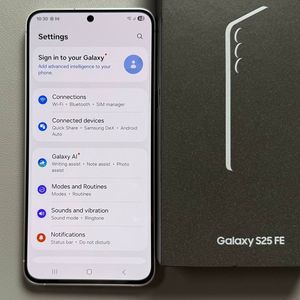
Beginnen Sie damit, sicherzustellen, dass Ihr Samsung Galaxy S25 FE entsperrt ist und Sie Zugriff auf Ihren Startbildschirm haben. Öffnen Sie die Haupt-Einstellungen-App, indem Sie das zahnradförmige Symbol auf Ihrem Startbildschirm oder in der App-Übersicht suchen. Sobald Sie sich in den Einstellungen befinden, scrollen Sie nach unten und suchen Sie nach der Option "General management" (Allgemeine Verwaltung). Tippen Sie darauf, um fortzufahren. Hier finden Sie die Option "Samsung Keyboard settings" (Samsung Tastatur-Einstellungen). Tippen Sie darauf.


Schritt 2: Spracheingabeoptionen konfigurieren
Innerhalb der Samsung Tastatur-Einstellungen scrollen Sie, bis Sie den Bereich "Voice input" (Spracheingabe) finden. Sie haben die Möglichkeit, zwischen Google Voice typing (Google Spracheingabe) oder Samsung voice input (Samsung Spracheingabe) zu wählen. Wenn Sie Samsung voice input (Samsung Spracheingabe) auswählen, erscheinen zusätzliche Optionen, wie das Herunterladen von Offline-Sprachpaketen. Dies kann besonders nützlich sein, wenn Sie die Spracheingabe in verschiedenen Sprachen ohne Internetverbindung verwenden möchten. Laden Sie die benötigten Sprachen herunter, indem Sie sie aus der verfügbaren Liste auswählen.


Schritt 3: Spracheingabe auf Gboard aktivieren
Wenn Sie Gboard als Ihre primäre Tastatur verwenden, ist der Vorgang etwas anders. Öffnen Sie zuerst die Gboard-App, indem Sie auf ihr Symbol in der App-Übersicht oder in den Einstellungen tippen. Gehen Sie vom Haupt-Einstellungsbildschirm von Gboard zu "Voice typing" (Spracheingabe). Stellen Sie sicher, dass der Umschalter neben der Spracheingabeoption aktiviert ist. Kehren Sie zu Ihrer Tastatur zurück, und Sie sollten nun das Mikrofon-Symbol sehen, das für die Spracheingabe bereit ist.


Schritt 4: Zeichensetzung mit Sprachbefehlen verwenden
Sobald Sie die Spracheingabe auf Ihrer bevorzugten Tastatur aktiviert haben, ist die Nutzung unkompliziert. Tippen Sie einfach auf das Mikrofon-Symbol und beginnen Sie zu sprechen. Um Zeichensetzung wie Kommas oder Punkte einzufügen, sagen Sie den Namen des Satzzeichens während des Diktats. Zum Beispiel wird "Hello comma how are you question mark" (Hallo Komma wie geht es dir Fragezeichen) als "Hello, how are you?" (Hallo, wie geht es dir?) transkribiert.

Mit aktivierter Spracheingabe sind Sie bereit, ein nahtloses, händeunabhängiges Tipperlebnis auf Ihrem Samsung Galaxy S25 FE zu genießen.