Samsung Galaxy S25 FE: Automatische Software-Updates verwalten
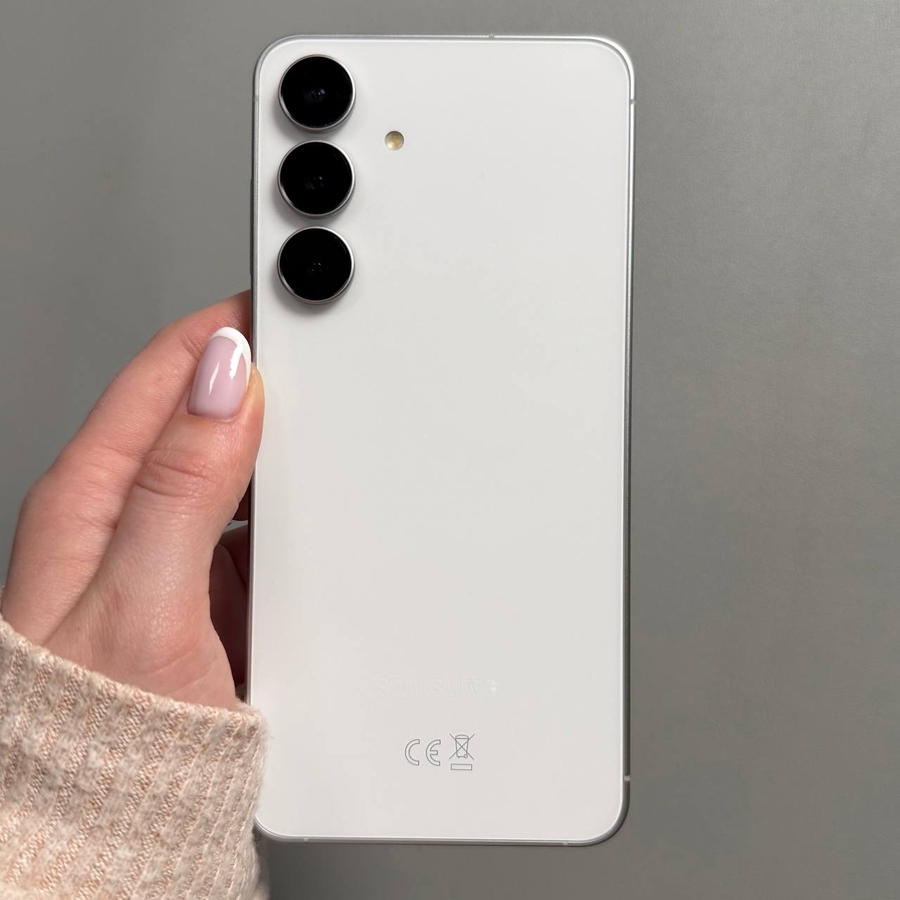
Das Samsung Galaxy S25 FE ist mit Funktionen ausgestattet, die das Aktualisieren der Gerätesoftware einfach und effizient gestalten. Diese Anleitung bietet Ihnen detaillierte Schritte zum Aktivieren und Deaktivieren automatischer Updates, damit Sie steuern können, wie und wann Ihr Gerät seine Software aktualisiert.
Schritt 1: Aufrufen der Einstellungen
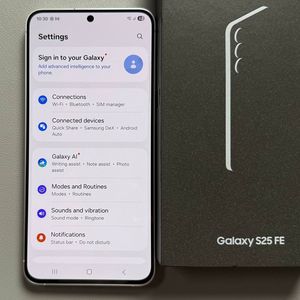
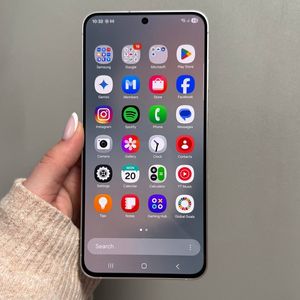
Entsperren Sie zunächst Ihr Samsung Galaxy S25 FE und suchen Sie nach dem Einstellungen-Symbol, das einem Zahnrad ähnelt. Sie finden es normalerweise auf Ihrem Startbildschirm oder in der App-Schublade. Tippen Sie darauf, um auf die Telefoneinstellungen zuzugreifen.

Schritt 2: Automatische Updates über die Entwickleroptionen aktivieren
Sobald Sie sich im Einstellungsmenü befinden, scrollen Sie nach unten, bis Sie "Developer Options" (Entwickleroptionen) sehen. Falls dieser Bereich nicht verfügbar ist, müssen Sie ihn zuerst aktivieren, indem Sie auf "About phone" (Telefoninfo) tippen und mehrmals auf "Build number" (Build-Nummer) tippen, bis eine Meldung erscheint, dass Sie nun ein Entwickler sind. Suchen Sie in den Developer Options (Entwickleroptionen) nach "Auto Update System" (System automatisch aktualisieren) und schalten Sie den Schalter auf die Position "on" (ein). Dies stellt sicher, dass Ihr Gerät automatisch aktualisiert wird, sobald die richtigen Bedingungen vorliegen.


Schritt 3: Anpassen der Software-Update-Einstellungen
Falls Sie mehr Flexibilität benötigen, kehren Sie zum Haupt-Einstellungsmenü zurück und tippen Sie auf "Device Care" (Gerätewartung). Navigieren Sie von dort zum Abschnitt "Software Update" (Software-Update). Dort finden Sie Optionen zum automatischen Herunterladen von Updates. Wählen Sie je nach Präferenz zwischen "Using Wi-Fi only" (Nur über WLAN) oder "Using Wi-Fi and Mobile Data" (Über WLAN und mobile Daten). Beachten Sie, dass die Auswahl von Updates über mobile Daten je nach Ihrem Datentarif zusätzliche Kosten verursachen kann.


Schritt 4: Automatische Updates deaktivieren
Wenn Sie die Updates lieber manuell steuern möchten, können Sie die automatische Aktualisierung ganz einfach deaktivieren, indem Sie wie zuvor zum Abschnitt "Software Update" (Software-Update) navigieren. Wählen Sie hier die Option "Auto Download" (Automatischer Download) und stellen Sie sie auf "Never" (Nie). Dadurch wird sichergestellt, dass Ihr Gerät Updates nicht automatisch herunterlädt und installiert, sodass Sie die volle Kontrolle darüber haben, wann Updates erfolgen.