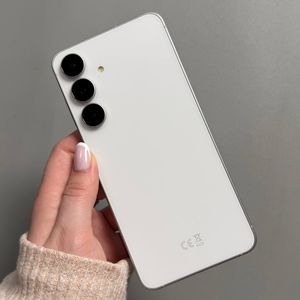
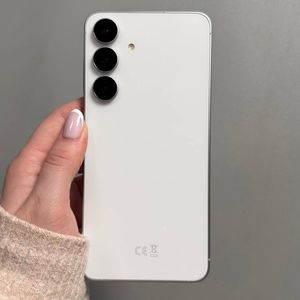
Samsung Galaxy S25 FE - Dual-Uhr-Widget hinzufügen
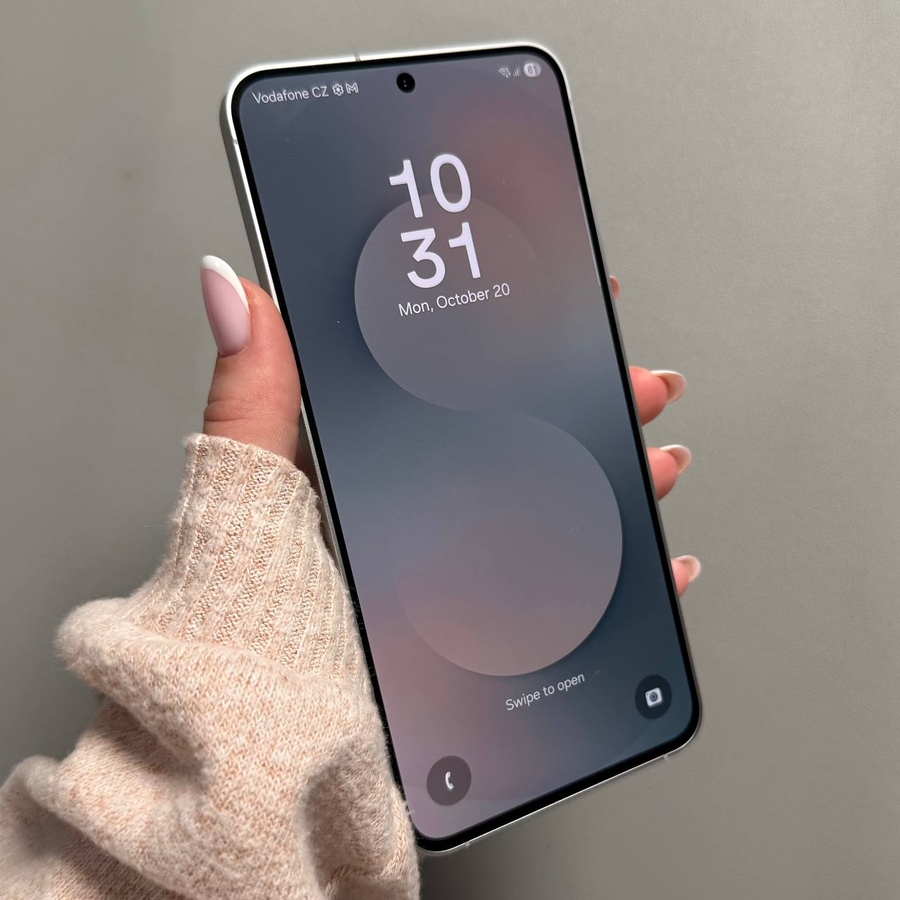
Das Samsung Galaxy S25 FE bietet Ihnen die Möglichkeit, zwei Uhren auf Ihrem Startbildschirm anzuzeigen, ideal um verschiedene Zeitzonen im Blick zu behalten. Befolgen Sie diese einfache Anleitung, um das Dual Clock Widget auf Ihrem Gerät hinzuzufügen und anzupassen.
1. Bearbeitungsmodus auf Ihrem Startbildschirm aufrufen
Um zu beginnen, müssen Sie den Bearbeitungsmodus auf Ihrem Samsung Galaxy S25 FE aufrufen. Drücken Sie einfach lange auf einen leeren Bereich Ihres Startbildschirms. Diese Aktion führt Sie in den Bearbeitungsmodus, in dem Sie die Einrichtung Ihres Startbildschirms ändern können.
2. Widgets aufrufen
Sobald Sie sich im Bearbeitungsmodus befinden, tippen Sie auf die Option 'Widgets' (Widgets). Dies öffnet eine Liste der verfügbaren Widgets. Scrollen Sie nach unten, bis Sie den Abschnitt 'Clock' (Uhr) finden. Tippen Sie darauf, um die auf Ihrem Gerät verfügbaren Uhrstile anzuzeigen.

3. Das Dual Clock Widget auswählen
Wischen Sie durch die verfügbaren Uhr-Widget-Optionen, bis Sie den Abschnitt 'Dual Clock' (Doppeluhr) entdecken. Hier können Sie aus verschiedenen Stilen wie klein, mittel, lang oder groß wählen. Wählen Sie den gewünschten Stil, indem Sie darauf tippen, und wählen Sie dann 'Add' (Hinzufügen), um ihn auf Ihrem Startbildschirm zu platzieren.

4. Das Widget positionieren
Nachdem Sie das Widget hinzugefügt haben, können Sie es an die gewünschte Stelle auf dem Startbildschirm verschieben. Drücken Sie dazu lange auf das Widget und ziehen Sie es an den gewünschten Ort. Wenn Sie es auf einer anderen Seite platzieren möchten, ziehen Sie es über den Bildschirmrand, bis die Seite wechselt.

5. Widget-Größe anpassen
Einige Widgets bieten die Flexibilität, ihre Größe anzupassen. Sie können Ihr Dual Clock Widget mit den Griffen an seinen Rändern vergrößern oder verkleinern, um es perfekt an Ihren Bildschirmbereich anzupassen.

6. Angezeigte Städte anpassen
Um die auf Ihrem Dual Clock Widget angezeigten Städte zu ändern, drücken Sie erneut lange auf das Widget, um die Einstellungen zu öffnen. Tippen Sie im Pop-up-Menü auf 'Settings' (Einstellungen). Sie finden Optionen für 'First City' (Erste Stadt) und 'Second City' (Zweite Stadt). Um eine zu ändern, tippen Sie darauf, erlauben Sie bei Aufforderung den Standortzugriff und verwenden Sie das Globus-Symbol oder die Suchfunktion, um Ihre bevorzugte Stadt auszuwählen.

7. Erscheinungsbild anpassen
Passen Sie Ihr Widget weiter an, indem Sie sein Erscheinungsbild ändern. Wählen Sie, ob Sie Tag-/Nachtfarben verwenden, Ihre Telefoneinstellungen anpassen oder einen benutzerdefinierten Hell-/Dunkelmodus festlegen möchten. Passen Sie bei Bedarf die Transparenz an. Wenn Sie möchten, können Sie den Hintergrund vollständig entfernen. Wenn Sie zufrieden sind, tippen Sie auf 'Save' (Speichern), um Ihre Änderungen zu übernehmen.


Und das war's! Sie haben das Dual Clock Widget auf Ihrem Samsung Galaxy S25 FE erfolgreich hinzugefügt und angepasst. Passen Sie die Einstellungen jederzeit an Ihre Bedürfnisse an.