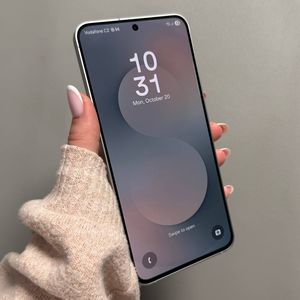
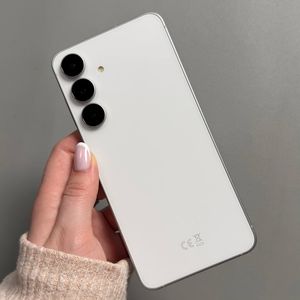
So blockieren Sie Werbung auf dem Samsung Galaxy S25 FE
- 1 Schritt 1: Google-Einstellungen aufrufen
- 2 Schritt 2: Zum Bereich Werbung navigieren
- 3 Schritt 3: Werbe-ID löschen
- 4 Schritt 4: Nutzung und Diagnose deaktivieren
- 5 Schritt 5: Sicherheits- und Datenschutzeinstellungen anpassen
- 6 Schritt 6: Pop-up-Werbung im Browser blockieren
- 7 Schritt 7: Privaten DNS ändern
- 8 In anderen Sprachen
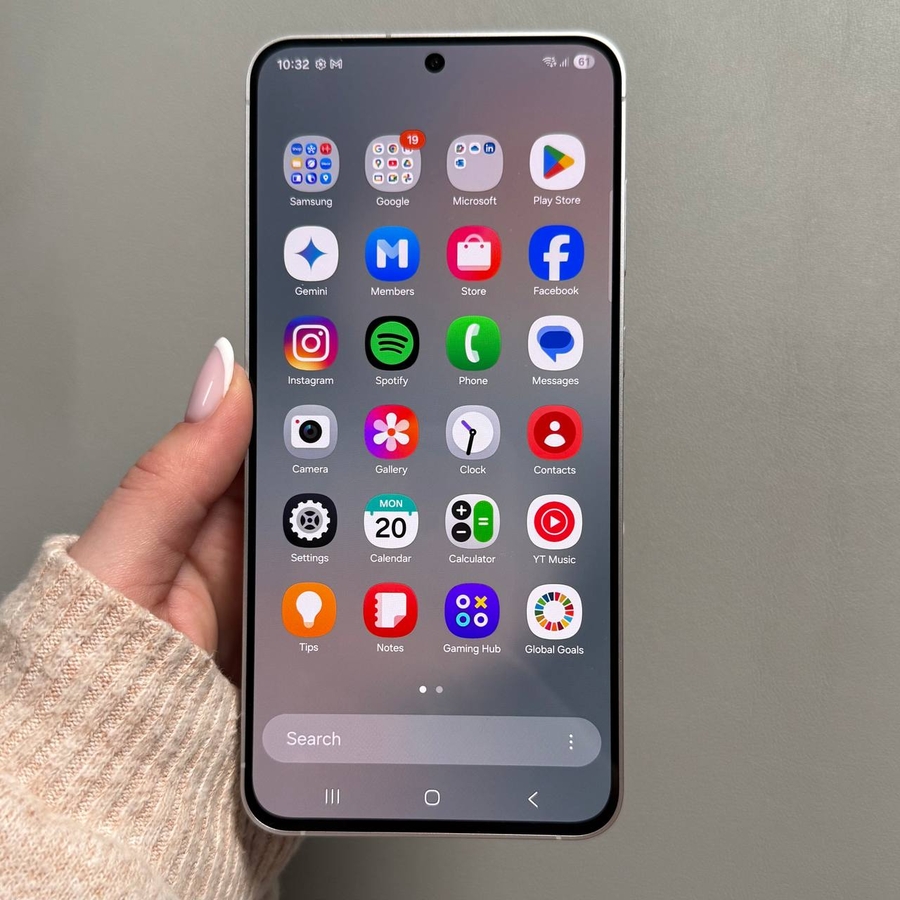
Sind Sie frustriert von Werbung auf Ihrem Samsung Galaxy S25 FE? Wir führen Sie durch die Schritte, um diese störenden Unterbrechungen für eine reibungslosere Nutzung zu beseitigen.
Schritt 1: Google-Einstellungen aufrufen
Entsperren Sie Ihr Galaxy S25 FE und öffnen Sie die Einstellungen-App. Scrollen Sie, um den Abschnitt 'Google' (Google) zu finden, und tippen Sie darauf, um auf die Google-Dienste zuzugreifen, wo wir Anpassungen vornehmen werden.

Schritt 2: Zum Bereich Werbung navigieren
Innerhalb der Google-Einstellungen wechseln Sie zu 'Alle Dienste' (All services) und suchen Sie 'Anzeigen' (Ads). Tippen Sie dann darauf. Diese Aktion öffnet die Liste der Optionen bezüglich Werbe-ID und Personalisierung.

Schritt 3: Werbe-ID löschen
Im Menü 'Anzeigen' (Ads) wählen Sie 'Werbe-ID löschen' (Delete advertising ID) und bestätigen dies. Dies wird die Auslieferung personalisierter Werbung auf Ihrem Gerät reduzieren.


Schritt 4: Nutzung und Diagnose deaktivieren
Kehren Sie zum Hauptmenü der Google-Dienste zurück, scrollen Sie zu 'Nutzung und Diagnose' (Usage and Diagnostics) und deaktivieren Sie es, um die Datenfreigabe zu stoppen, die die Anzeigen-Targeting verbessern kann.


Schritt 5: Sicherheits- und Datenschutzeinstellungen anpassen
Navigieren Sie zurück zum Hauptmenü der Einstellungen und öffnen Sie 'Sicherheit und Datenschutz' (Security and Privacy). Greifen Sie auf 'Weitere Datenschutzeinstellungen' (More privacy Settings) zu und deaktivieren Sie 'Nachrichten und Sonderangebote erhalten' (Get news and special offers) sowie 'Personalisierte Werbung verbessern' (Improve personalized advertising).


Schritt 6: Pop-up-Werbung im Browser blockieren
Öffnen Sie Ihren bevorzugten Browser, tippen Sie auf das Menü, um auf 'Einstellungen' (Settings) zuzugreifen. Gehen Sie zu 'Website-Einstellungen' (Site Settings) und stellen Sie sicher, dass 'Pop-ups und Weiterleitungen' (Pop-ups and redirects) deaktiviert sind, um Browser-Unterbrechungen zu vermeiden.


Schritt 7: Privaten DNS ändern
In den 'Einstellungen' (Settings) gehen Sie zu 'Verbindungen' (Connections), dann zu 'Weitere Verbindungseinstellungen' (More Connection Settings). Wählen Sie 'Privater DNS' (Private DNS), dann 'Hostname des privaten DNS-Anbieters' (Private DNS Provider Hostname) und geben Sie "dns.adguard.com" ein, um die Werbeblockierung zu verbessern.


Indem Sie diesen optimierten Schritten folgen, können Sie ein saubereres, werbefreies Erlebnis auf Ihrem Samsung Galaxy S25 FE genießen.