Samsung Galaxy S25 FE: Automaattisten ohjelmistopäivitysten hallinta

Samsung Galaxy S25 FE on varustettu ominaisuuksilla, jotka tekevät laitteesi ohjelmiston pitämisestä ajan tasalla helppoa ja tehokasta. Tämä opas tarjoaa sinulle yksityiskohtaiset ohjeet sekä automaattisten päivitysten käyttöönottoon että poistamiseen käytöstä, mikä varmistaa, että voit hallita, miten ja milloin laitteesi päivittää ohjelmistonsa.
Vaihe 1: Asetuksiin pääsy
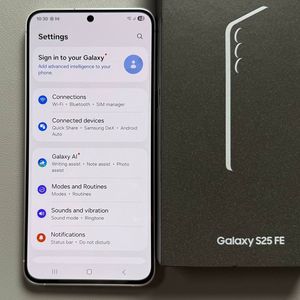
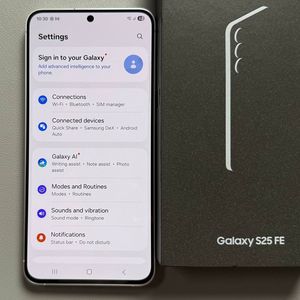
Avaa ensin Samsung Galaxy S25 FE -puhelimesi lukitus ja etsi Asetukset (Settings) -kuvaketta, joka muistuttaa hammasratasta. Löydät sen yleensä aloitusnäytöltäsi tai sovellusvalikosta. Napauta sitä päästäksesi puhelimen asetuksiin.

Vaihe 2: Automaattisten päivitysten käyttöönotto kehittäjäasetusten kautta
Kun olet Asetukset (Settings) -valikossa, vieritä alaspäin, kunnes näet "Kehittäjäasetukset" ("Developer Options"). Jos tämä osio ei ole käytettävissä, sinun on otettava se ensin käyttöön napauttamalla "Tietoja puhelimesta" ("About phone") ja napauttamalla toistuvasti "Build number" -kohtaa, kunnes näet viestin, joka osoittaa, että olet kehittäjä. Etsi Kehittäjäasetuksissa (Developer Options) "Auto Update System" ja aseta kytkin "on" -asentoon. Tämä varmistaa, että laitteesi päivittyy automaattisesti aina, kun se on oikeissa olosuhteissa.


Vaihe 3: Ohjelmistopäivitysasetusten säätäminen
Jos tarvitset enemmän joustavuutta, palaa pääasetusvalikkoon ja napauta "Laitteen ylläpito" ("Device Care"). Siirry täältä "Ohjelmistopäivitys" ("Software Update") -osioon. Sisältä löydät automaattisten päivitysten lataamiseen liittyviä asetuksia. Valitse "Vain Wi-Fi" ("Using Wi-Fi only") tai "Käyttämällä Wi-Fi ja mobiilidataa" ("Using Wi-Fi and Mobile Data") mieltymystesi mukaan. Muista, että päivitysten valitseminen mobiilidatan kautta voi aiheuttaa lisäkustannuksia datapaketistasi riippuen.


Vaihe 4: Automaattisten päivitysten poistaminen käytöstä
Jos haluat mieluummin manuaalisen hallinnan päivityksiin, voit helposti poistaa automaattisen päivittämisen käytöstä siirtymällä "Ohjelmistopäivitys" ("Software Update") -osioon kuten aiemmin. Valitse täältä "Automaattinen lataus" ("Auto Download") ja aseta se "Ei koskaan" ("Never"). Tämä varmistaa, että laitteesi ei automaattisesti lataa ja asenna päivityksiä, mikä antaa sinulle täyden hallinnan päivitysten ajankohtaan.