Samsung Galaxy S25 FE: Administración de actualizaciones automáticas de software
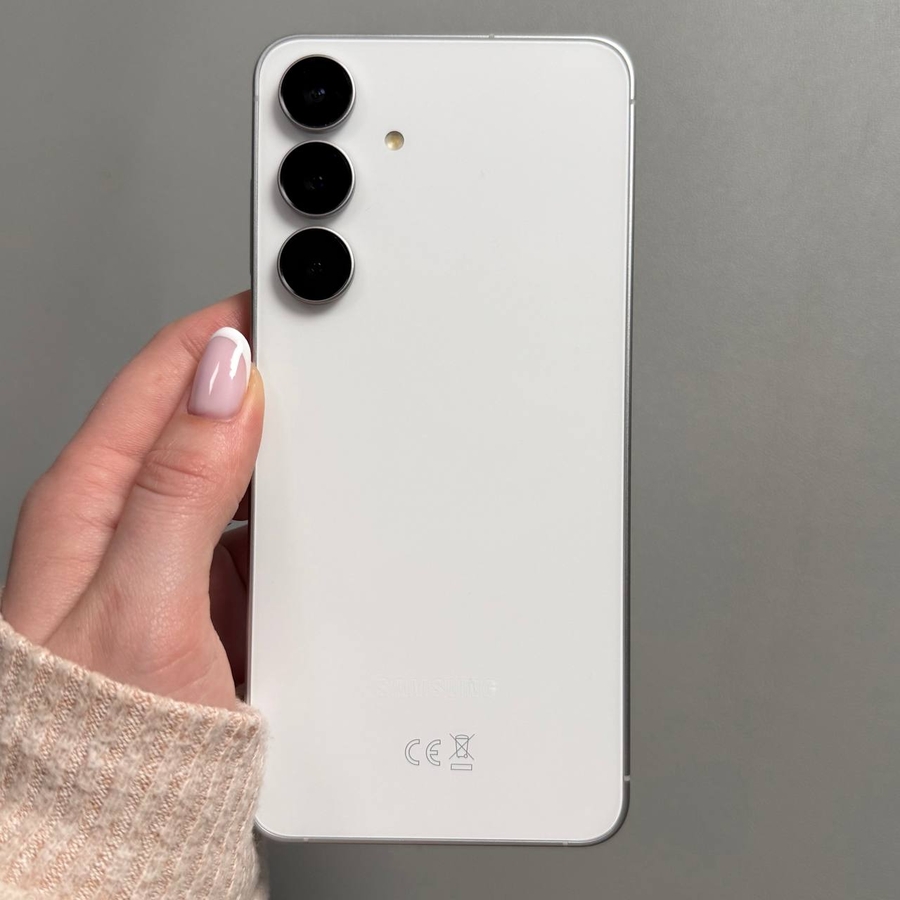
El Samsung Galaxy S25 FE está equipado con funciones que hacen que mantener el software de su dispositivo actualizado sea simple y eficiente. Esta guía le proporcionará pasos detallados para habilitar y deshabilitar las actualizaciones automáticas, asegurando que pueda controlar cómo y cuándo su dispositivo actualiza su software.
Paso 1: Acceder a la configuración
Primero, desbloquee su Samsung Galaxy S25 FE y busque el icono de "Settings" (Configuración), que se asemeja a un engranaje. Por lo general, puede encontrarlo en su pantalla de inicio o dentro del cajón de aplicaciones. Tóquelo para acceder a la configuración del teléfono.

Paso 2: Habilitar las actualizaciones automáticas a través de las opciones de desarrollador
Una vez que esté en el menú de "Settings" (Configuración), desplácese hacia abajo hasta que vea "Developer Options" (Opciones de desarrollador). Si esta sección no está disponible, primero deberá habilitarla tocando "About phone" (Acerca del teléfono) y tocando repetidamente "Build number" (Número de compilación) hasta que vea un mensaje que indica que es un desarrollador. En "Developer Options" (Opciones de desarrollador), ubique "Auto Update System" (Actualización automática del sistema) y active el interruptor a la posición "on" (encendido). Esto asegura que su dispositivo se actualice automáticamente siempre que esté en las condiciones adecuadas.


Paso 3: Ajustar la configuración de actualización de software
Si necesita más flexibilidad, regrese al menú principal de configuración y toque "Device Care" (Cuidado del dispositivo). Desde aquí, navegue a la sección "Software Update" (Actualización de software). Dentro, encontrará opciones relacionadas con la descarga automática de actualizaciones. Elija entre "Using Wi-Fi only" (Usar solo Wi-Fi) o "Using Wi-Fi and Mobile Data" (Usar Wi-Fi y datos móviles) según su preferencia. Recuerde que seleccionar actualizaciones a través de datos móviles podría incurrir en costos adicionales, dependiendo de su plan de datos.


Paso 4: Deshabilitar las actualizaciones automáticas
Si prefiere el control manual sobre las actualizaciones, puede deshabilitar fácilmente la actualización automática navegando a la sección "Software Update" (Actualización de software) como antes. Aquí, seleccione "Auto Download" (Descarga automática) y configúrelo en "Never" (Nunca). Esto asegurará que su dispositivo no descargue e instale actualizaciones automáticamente, lo que le dará control total sobre cuándo ocurren las actualizaciones.


