Kamerablitz-Benachrichtigungen auf Samsung Galaxy S25 FE aktivieren oder deaktivieren
Entdecken Sie, wie Sie Blitz-Benachrichtigungen auf Ihrem Samsung Galaxy S25 FE einfach verwalten können. Diese visuellen Hinweise können Ihr Benachrichtigungserlebnis verbessern, indem sie den üblichen Audio-Hinweisen eine visuelle Ergänzung hinzufügen.
Bildschirmblitz-Benachrichtigungen aktivieren
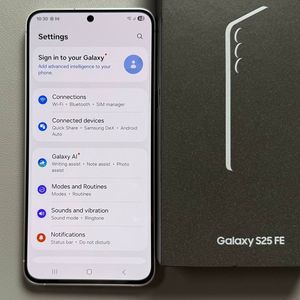
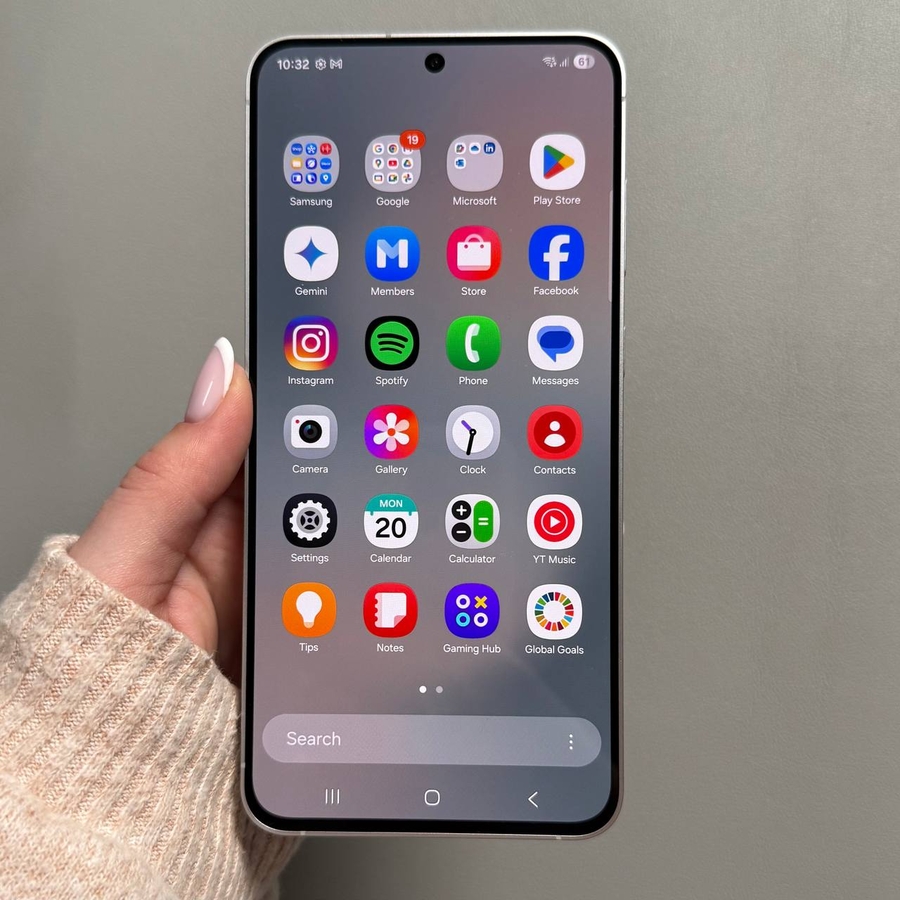
Um Bildschirmblitz-Benachrichtigungen zu aktivieren, entsperren Sie Ihr Samsung Galaxy S25 FE und suchen Sie die Settings app (Einstellungen App), die als gear icon (Zahnradsymbol) erscheint. Scrollen Sie zu 'Accessibility' (Eingabehilfe), tippen Sie darauf und wählen Sie dann 'Advanced Settings' (Erweiterte Einstellungen). Suchen Sie nach 'Flash Notification' (Blitz-Benachrichtigung) und tippen Sie auf den Schalter daneben, um Blitz-Benachrichtigungen einzuschalten. Für eine Vorschau drücken Sie 'Preview' (Vorschau), um zu sehen, wie es funktioniert.


Farben für Blitz-Benachrichtigungen anpassen
Sie können die Farbe der Blitz-Benachrichtigung anpassen. Standardmäßig ist sie auf yellow (Gelb) eingestellt, aber Sie können sie ändern, indem Sie auf die Farboption tippen und eine andere Farbe aus der Liste auswählen. Um Ihre Wahl in Aktion zu sehen, verwenden Sie den Button 'Preview' (Vorschau). Zufrieden? Tippen Sie auf 'Done' (Fertig), um die Änderungen zu speichern. Sie können sogar spezifische Farben für verschiedene Apps festlegen, indem Sie 'Selected Apps' (Ausgewählte Apps) auswählen und Präferenzen pro App festlegen.

Kamera- und Bildschirmblitz-Benachrichtigungen deaktivieren
Wenn Sie sich entscheiden, Blitz-Benachrichtigungen auszuschalten, gehen Sie zur Settings app (Einstellungen App) und wählen Sie 'Notifications' (Benachrichtigungen). Scrollen Sie zu 'Looking for something else?' (Suchen Sie etwas anderes?) und finden Sie 'Flash Notifications' (Blitz-Benachrichtigungen). Hier können Sie sowohl Bildschirm- als auch Kamerablitz-Benachrichtigungen einfach ausschalten, indem Sie die Schalter umlegen. Dies deaktiviert visuelle Hinweise auf Ihrem Gerät.