Jak włączyć i używać pisania głosowego na Samsungu Galaxy S25 FE
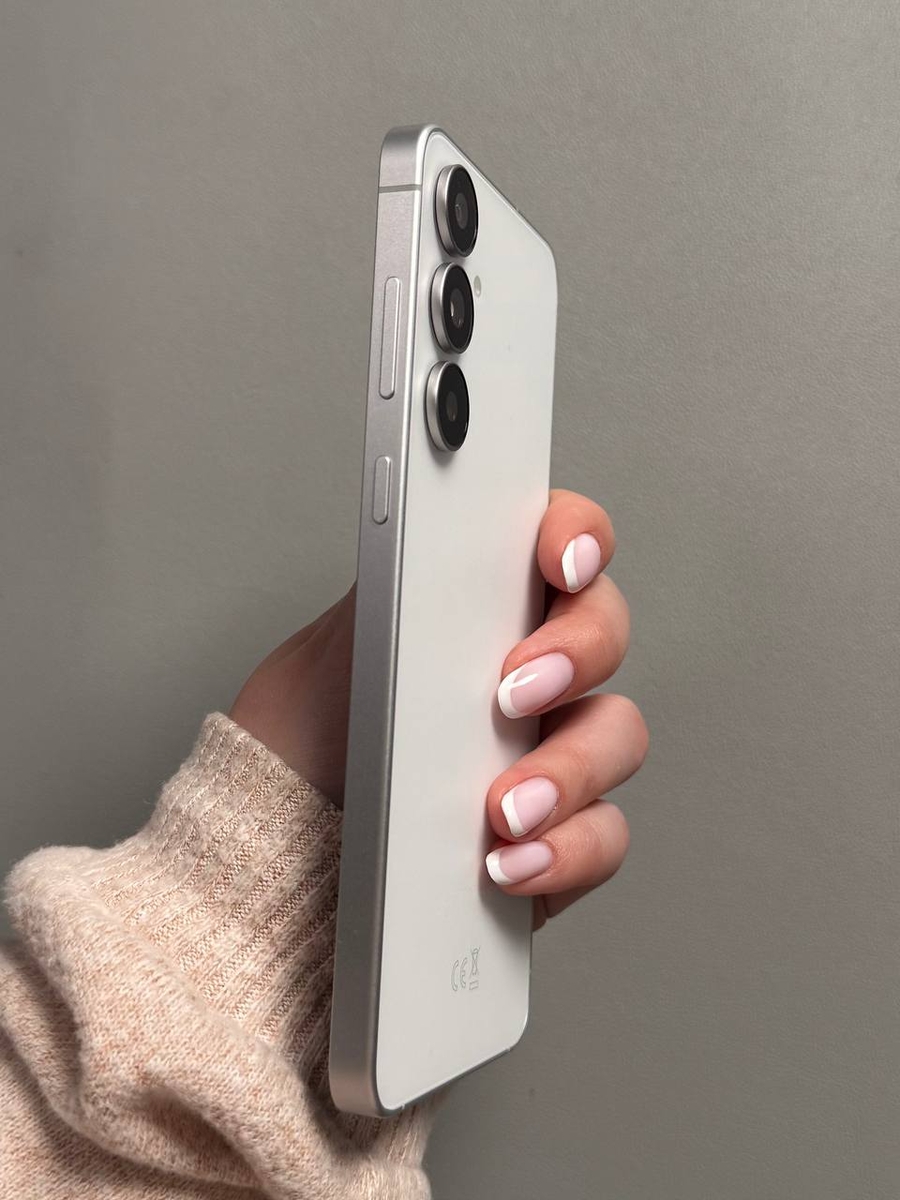
Samsung Galaxy S25 FE oferuje wygodną funkcję pisania głosowego, która może zamienić Twoje wypowiadane słowa na tekst pisany, zapewniając wydajne pisanie bez użycia rąk. Jeśli dopiero skonfigurowałeś swój Galaxy S25 FE i chcesz zacząć korzystać z pisania głosowego, postępuj zgodnie z tym prostym przewodnikiem, aby włączyć tę funkcję zarówno na klawiaturze Samsung, jak i na Gboard.
Krok 1: Włącz pisanie głosowe na klawiaturze Samsung
Na początek upewnij się, że Twój Samsung Galaxy S25 FE jest odblokowany i masz dostęp do ekranu głównego. Otwórz główną aplikację Ustawienia (Settings), znajdując ikonę w kształcie zębatki na ekranie głównym lub w szufladzie aplikacji. W Ustawieniach (Settings) przewiń w dół i poszukaj opcji "Ogólne zarządzanie" ("General management"). Dotknij jej, aby kontynuować. Tutaj znajdziesz opcję "Ustawienia klawiatury Samsung" ("Samsung Keyboard settings"). Dotknij jej.


Krok 2: Skonfiguruj opcje wprowadzania głosowego
W ustawieniach klawiatury Samsung przewiń, aż znajdziesz sekcję "Wprowadzanie głosowe" ("Voice input"). Będziesz mieć możliwość wyboru między Pisaniem głosowym Google (Google Voice typing) lub Wprowadzaniem głosowym Samsung (Samsung voice input). Jeśli wybierzesz Wprowadzanie głosowe Samsung (Samsung voice input), pojawią się dodatkowe opcje, takie jak pobieranie pakietów językowych offline. Może to być szczególnie przydatne, jeśli chcesz używać pisania głosowego w różnych językach bez połączenia z Internetem. Pobierz potrzebne języki, wybierając je z dostępnej listy.


Krok 3: Włącz pisanie głosowe na Gboard
Jeśli używasz Gboard jako głównej klawiatury, proces jest nieco inny. Najpierw otwórz aplikację Gboard, dotykając jej ikonę w szufladzie aplikacji lub w ustawieniach. Na głównym ekranie ustawień Gboard przejdź do "Pisanie głosowe" ("Voice typing"). Upewnij się, że przełącznik obok opcji pisania głosowego jest włączony. Wróć do klawiatury, a powinieneś teraz zobaczyć ikonę mikrofonu gotową do pisania głosowego.


Krok 4: Używanie interpunkcji z poleceniami głosowymi
Po włączeniu pisania głosowego na wybranej klawiaturze, korzystanie z niego jest proste. Po prostu dotknij ikonę mikrofonu i zacznij mówić. Aby wstawić znaki interpunkcyjne, takie jak przecinki lub kropki, powiedz nazwę znaku interpunkcyjnego podczas dyktowania. Na przykład, mówiąc "Hello comma how are you question mark" ( "Cześć, przecinek, jak się masz, znak zapytania") zostanie zapisane jako "Hello, how are you?".

Po aktywowaniu pisania głosowego możesz cieszyć się płynnym pisaniem bez użycia rąk na swoim Samsungu Galaxy S25 FE.


