Como Configurar uma Pasta Segura no Samsung Galaxy S25 FE
- 1 Passo 1: Abrir as Definições
- 2 Passo 2: Aceder a Segurança e Privacidade
- 3 Passo 3: Navegar até Mais Definições de Segurança
- 4 Passo 4: Configurar a sua Pasta Segura
- 5 Passo 5: Escolher Funcionalidades de Segurança
- 6 Passo 6: Impressão Digital e Reposição de Bloqueio Opcionais
- 7 Passo 7: Personalizar e Aceder à sua Pasta Segura
- 8 Passo 8: Finalizar a Configuração
- 9 Em Outros Idiomas
Com o Samsung Galaxy S25 FE, tem a possibilidade de criar uma pasta segura para manter as suas aplicações, ficheiros, documentos e outros dados pessoais privados. Este guia irá guiá-lo através do processo de configuração de uma pasta segura, que esconde o seu conteúdo atrás de um tipo de bloqueio à sua escolha. Siga estes passos para proteger as suas informações importantes com facilidade.
Passo 1: Abrir as Definições
Para começar, desbloqueie o seu Samsung Galaxy S25 FE e navegue até à aplicação principal Definições. Pode reconhecer a aplicação Definições pelo seu ícone em forma de engrenagem, normalmente encontrado no seu ecrã inicial ou gaveta de aplicações.

Passo 2: Aceder a Segurança e Privacidade
Uma vez no menu Definições, desloque-se para baixo e localize a opção "Segurança e Privacidade". Toque nela para ver mais funcionalidades de segurança.

Passo 3: Navegar até Mais Definições de Segurança
Na secção Segurança e Privacidade, encontre a opção "Mais Definições de Segurança" e toque nela para prosseguir para configurações de segurança adicionais.

Passo 4: Configurar a sua Pasta Segura
Em Mais Definições de Segurança, localize "Pasta Segura" e toque nela. Em seguida, selecione "Continuar" para iniciar o processo de configuração da pasta segura. Ser-lhe-á solicitado que permita o acesso ao seu calendário, contactos, fotos e outros dados para configurar a pasta corretamente.

Passo 5: Escolher Funcionalidades de Segurança
Ser-lhe-á solicitado que selecione uma opção de segurança para a sua Pasta Segura, como um PIN, palavra-passe ou padrão. Também tem a opção de usar a sua segurança de ecrã de bloqueio existente. Para este guia, iremos selecionar um bloqueio de padrão. Introduza o seu padrão escolhido e confirme-o.

Passo 6: Impressão Digital e Reposição de Bloqueio Opcionais
Considere ativar o reconhecimento de impressão digital para maior conveniência e segurança. Também pode permitir uma opção de reposição de bloqueio através da sua conta Samsung caso se esqueça do seu bloqueio. Ative estas funcionalidades de acordo com a sua preferência e, em seguida, toque em "Seguinte".

Passo 7: Personalizar e Aceder à sua Pasta Segura
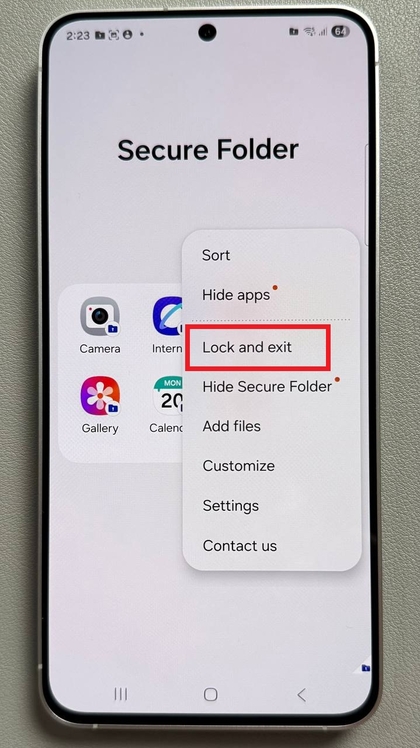
Assim que a sua pasta segura estiver configurada, pode personalizar a sua aparência e nome. Use as opções fornecidas para alterar a cor do ícone ou renomeá-la para discrição pessoal. Adicione aplicações ou ficheiros tocando no ícone "mais" ou escolhendo a opção "Adicionar Ficheiros" no menu para maior privacidade.


Passo 8: Finalizar a Configuração
Depois de adicionar as suas aplicações desejadas e personalização, pode bloquear e sair tocando no menu de três pontos no canto superior direito do ecrã. Selecione "Bloquear e Sair" para guardar as suas definições e garantir que a sua pasta segura funciona corretamente. No seu ecrã inicial, verá agora a sua pasta segura recém-criada, mantendo as suas informações seguras e privadas.