Como Gravar o Ecrã no Samsung Galaxy S25 FE
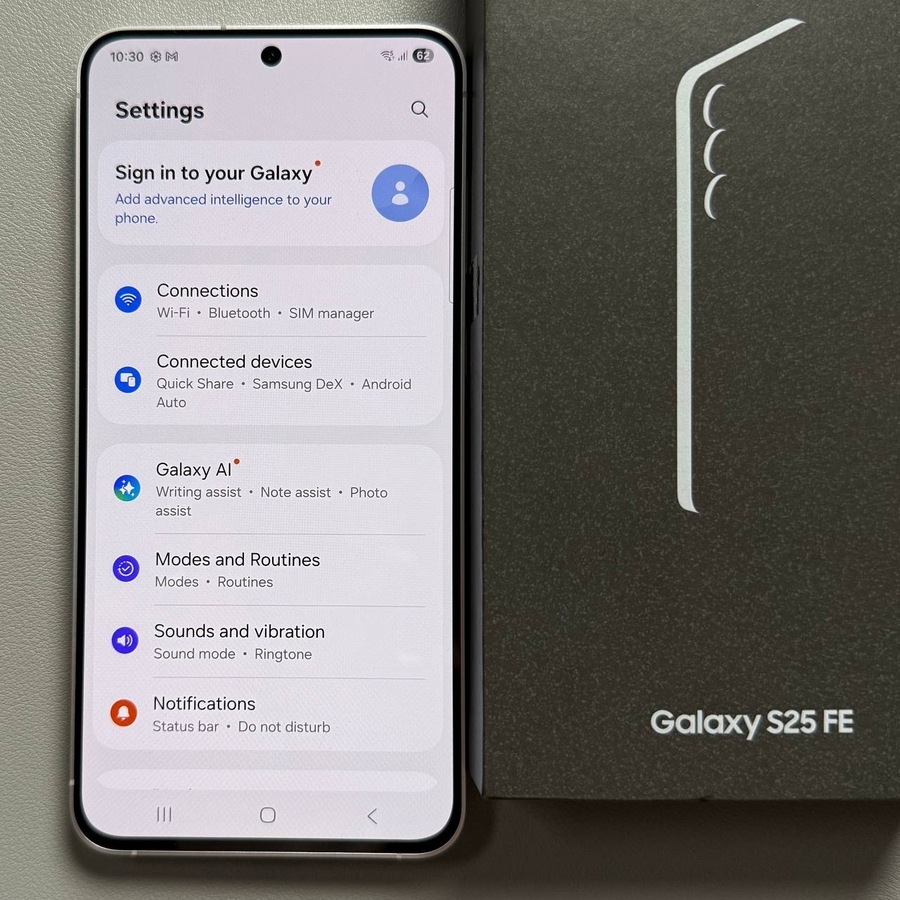
Capturar o seu ecrã no Samsung Galaxy S25 FE é simples e pode ser incrivelmente útil para partilhar jogos, tutoriais ou mostrar problemas técnicos às equipas de suporte. Este guia irá levá-lo através de cada passo em detalhe, tornando o processo o mais suave possível.
Passo 1: Abrir as Definições Rápidas
Para começar, deslize para baixo a partir do canto superior direito do seu ecrã para abrir o painel de Definições Rápidas. Este menu permite-lhe aceder rapidamente a várias funcionalidades e definições.

Passo 2: Encontrar o Gravador de Ecrã
No menu de Definições Rápidas, procure o ícone do Gravador de Ecrã. Se não o vir inicialmente, poderá precisar de personalizar o seu layout de Definições Rápidas adicionando a opção Gravador de Ecrã manualmente. Isto garante que a ferramenta está prontamente acessível em todos os momentos.

Passo 3: Escolher as Definições de Gravação
Antes de começar a gravar, pode ajustar definições específicas para adaptar a sua gravação às suas necessidades. Tem a opção de gravar com ou sem som. Adicionalmente, pode ativar ou desativar o indicador de toque no ecrã, que exibe toques e interações no ecrã durante a gravação. Personalize estas definições para se adequarem ao propósito da sua gravação.

Passo 4: Começar a Gravar
Assim que estiver satisfeito com as suas definições, toque em 'Start Recording' ('Começar a Gravar'). O telemóvel irá exibir uma breve contagem decrescente, dando-lhe um momento para se preparar antes de a gravação começar. Esta funcionalidade é útil para garantir que começa apenas quando estiver pronto.

Passo 5: Terminar a Gravação
Para parar a sua gravação, simplesmente toque no botão de parar (stop button), normalmente localizado no painel de notificações ou exibido no ecrã. O seu vídeo será guardado automaticamente no armazenamento do seu dispositivo.

Passo 6: Aceder à Sua Gravação
Finalmente, abra a aplicação Galeria (Gallery app) para visualizar e gerir as suas gravações de ecrã. A partir daqui, pode editar, partilhar ou eliminar os seus vídeos com base nas suas necessidades.


