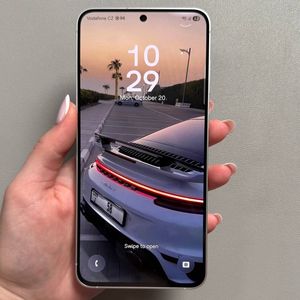
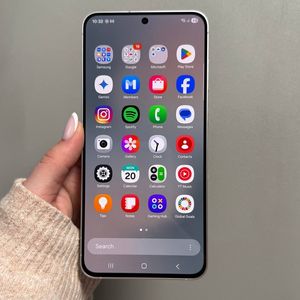
Sådan optager du skærmen på Samsung Galaxy S25 FE

At optage din skærm på Samsung Galaxy S25 FE er ligetil og kan være utrolig nyttigt til at dele gameplay, tutorials eller vise tekniske problemer til supportteams. Denne guide vil føre dig gennem hvert trin i detaljer, hvilket gør processen så nem som muligt.
Trin 1: Åbn Hurtige indstillinger
For at komme i gang skal du stryge ned fra øverste højre hjørne af din skærm for at åbne panelet Hurtige indstillinger. Denne menu giver dig hurtig adgang til forskellige funktioner og indstillinger.

Trin 2: Find Skærmoptager
I menuen Hurtige indstillinger skal du lede efter ikonet Skærmoptager. Hvis du ikke ser det med det samme, skal du muligvis tilpasse dit layout for Hurtige indstillinger ved manuelt at tilføje indstillingen Skærmoptager. Dette sikrer, at værktøjet altid er let tilgængeligt.

Trin 3: Vælg Optagelsesindstillinger
Før du starter optagelsen, kan du justere specifikke indstillinger for at tilpasse din optagelse til dine behov. Du har mulighed for at optage med eller uden lyd. Derudover kan du aktivere eller deaktivere skærmberøringsindikatoren, som viser tryk og interaktioner på skærmen under optagelsen. Tilpas disse indstillinger, så de passer til formålet med din optagelse.

Trin 4: Start optagelse
Når du er tilfreds med dine indstillinger, skal du trykke på 'Start Recording' (Start optagelse). Telefonen viser en kort nedtælling, hvilket giver dig et øjeblik til at forberede dig, før optagelsen begynder. Denne funktion er nyttig for at sikre, at du først starter, når du er klar.

Trin 5: Afslut optagelse
For at stoppe din optagelse skal du blot trykke på stopknappen, som normalt findes i meddelelsespanelet eller vises på skærmen. Din video gemmes automatisk på din enheds lager.

Trin 6: Få adgang til din optagelse
Til sidst skal du åbne Galleri-appen for at se og administrere dine skærmoptagelser. Herfra kan you redigere, dele eller slette dine videoer baseret på dine behov.