Sådan blokerer du spam- og fupopkald på Samsung Galaxy S25 FE
- 1 Trin 1: Vend tilbage til startskærmen
- 2 Trin 2: Åbn telefonapplikationen
- 3 Trin 3: Få adgang til flere valgmuligheder
- 4 Trin 4: Gå til opkaldsindstillinger
- 5 Trin 5: Aktiver nummeridentifikation og spambeskyttelse
- 6 Trin 6: Bloker spam- og fupopkald
- 7 Trin 7: Vælg dine blokeringspræferencer
- 8 På andre sprog
Det er nemt at administrere spam- og fupopkald på din Samsung Galaxy S25 FE, når du kender trinnene. Følg denne guide for at aktivere eller deaktivere blokering af disse uønskede opkald.
Trin 1: Vend tilbage til startskærmen
For at begynde opsætningen af opkaldsblokeringsfunktionen på din Samsung Galaxy S25 FE skal du trykke på hjem-knappen for at navigere tilbage til din startskærm. Dette sikrer, at du starter fra enhedens hovedgrænseflade, hvilket gør det lettere at følge trinnene.
Trin 2: Åbn telefonapplikationen
Når du er nået til startskærmen, skal du finde Telefon-appen, som typisk er placeret nederst på din skærm. Tryk for at åbne den. Denne applikation er stedet, hvor du kan administrere dine opkaldsindstillinger, blandt andre funktioner.

Trin 3: Få adgang til flere valgmuligheder
I Telefon-appen skal du finde ikonet med 3 prikker, der er placeret i øverste hjørne af skærmen. Tryk på det for at se yderligere valgmuligheder. Dette giver dig adgang til vigtige indstillinger, der er nødvendige for at blokere spam- og fupopkald.

Trin 4: Gå til opkaldsindstillinger
Fra den menu, der vises, skal du trykke på 'Settings' (Indstillinger). Dette vil føre dig til sektionen, hvor alle opkaldsrelaterede konfigurationer foretages. Her vil du kunne tilpasse, hvordan din telefon håndterer indgående opkald.

Trin 5: Aktiver nummeridentifikation og spambeskyttelse
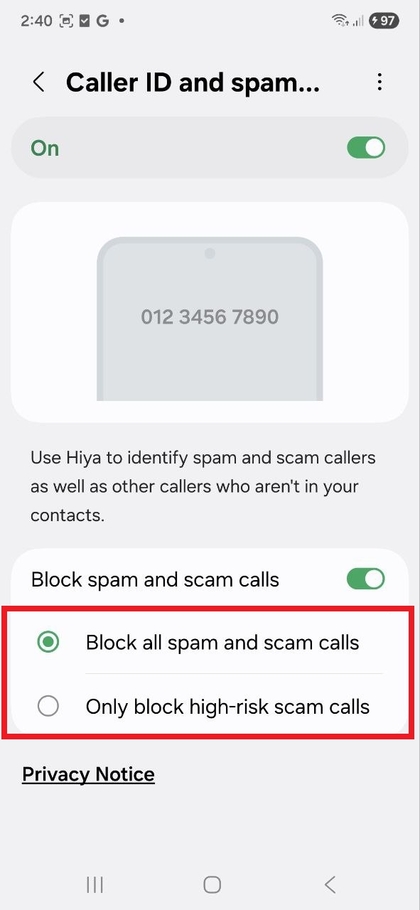
Rul ned for at finde 'Caller ID and spam protection' (Nummeridentifikation og spambeskyttelse), og sørg for, at den er aktiveret. Dette er et afgørende trin, da det vil aktivere funktionen, der hjælper din telefon med at identificere og blokere uønskede opkald.

Trin 6: Bloker spam- og fupopkald
Inden for menuen Caller ID and Spam Protection skal du finde valgmuligheden 'Block spam and scam calls' (Bloker spam- og fupopkald). Her vil du se en switch-knap, som du kan slå til eller fra. Hvis du vil blokere disse opkald, skal du blot aktivere denne funktion.

Trin 7: Vælg dine blokeringspræferencer
Når blokeringsfunktionen er aktiveret, kan du vælge, om du kun vil blokere fupopkald med høj risiko eller alle spam- og fupopkald. Denne tilpasning giver dig mulighed for at skræddersy beskyttelsesniveauet efter dine behov.