Jak blokować połączenia spamowe i oszukańcze na Samsung Galaxy S25 FE
- 1 Krok 1: Powrót do ekranu głównego
- 2 Krok 2: Otwórz aplikację Telefon
- 3 Krok 3: Dostęp do większej liczby opcji
- 4 Krok 4: Przejdź do ustawień połączeń
- 5 Krok 5: Włącz identyfikację dzwoniącego i ochronę przed spamem
- 6 Krok 6: Blokowanie połączeń spamowych i oszukańczych
- 7 Krok 7: Wybierz preferencje blokowania
- 8 W innych językach
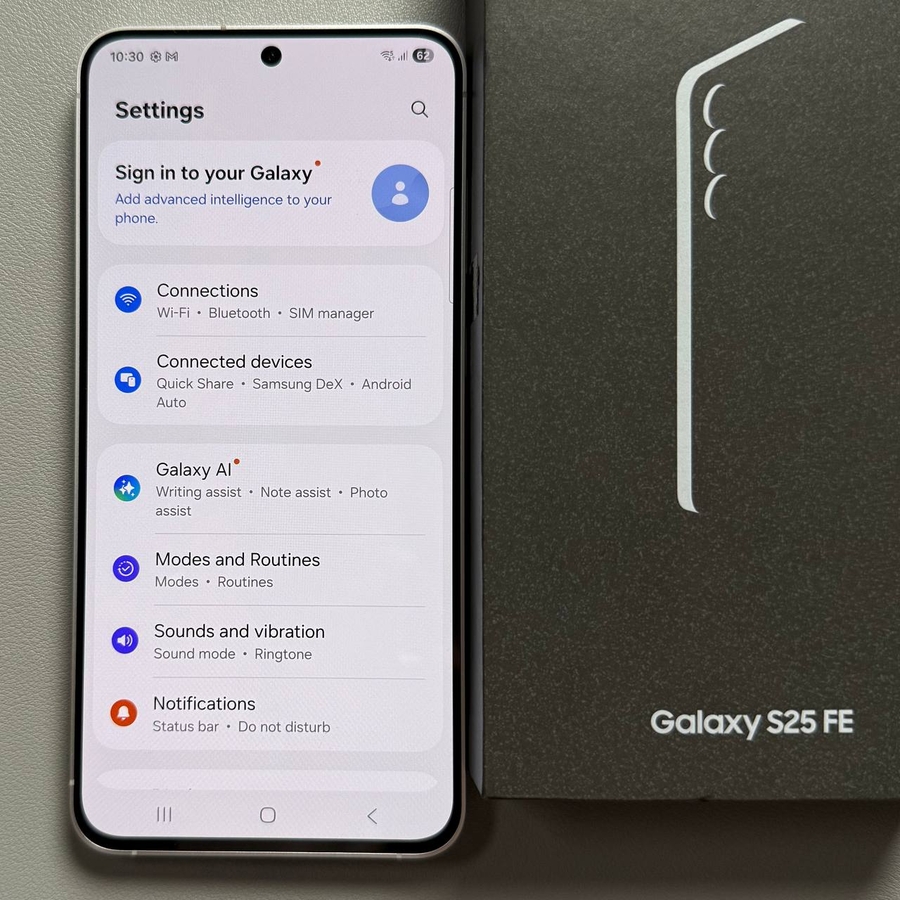
Zarządzanie połączeniami spamowymi i oszukańczymi na twoim Samsung Galaxy S25 FE jest proste, gdy znasz kroki. Postępuj zgodnie z tym przewodnikiem, aby włączyć lub wyłączyć blokowanie tych niechcianych połączeń.
Krok 1: Powrót do ekranu głównego
Aby rozpocząć konfigurowanie funkcji blokowania połączeń na swoim Samsung Galaxy S25 FE, dotknij przycisku Home (strona główna), aby wrócić do ekranu głównego. Zapewni to rozpoczęcie od głównego interfejsu urządzenia, co ułatwi wykonanie kolejnych kroków.
Krok 2: Otwórz aplikację Telefon
Po przejściu do ekranu głównego poszukaj aplikacji Phone (Telefon), która zwykle znajduje się na dole ekranu. Dotknij, aby ją otworzyć. Ta aplikacja służy do zarządzania ustawieniami połączeń, między innymi funkcjami.

Krok 3: Dostęp do większej liczby opcji
W aplikacji Phone (Telefon) znajdź ikonę 3 kropek znajdującą się w górnym rogu ekranu. Dotknij jej, aby wyświetlić dodatkowe opcje. Dzięki temu uzyskasz dostęp do ważnych ustawień niezbędnych do blokowania połączeń spamowych i oszukańczych.

Krok 4: Przejdź do ustawień połączeń
Z wyświetlonego menu dotknij 'Settings' (Ustawienia). Spowoduje to przejście do sekcji, w której dokonywane są wszystkie konfiguracje związane z połączeniami. Tutaj będziesz mógł spersonalizować sposób, w jaki telefon obsługuje połączenia przychodzące.

Krok 5: Włącz identyfikację dzwoniącego i ochronę przed spamem
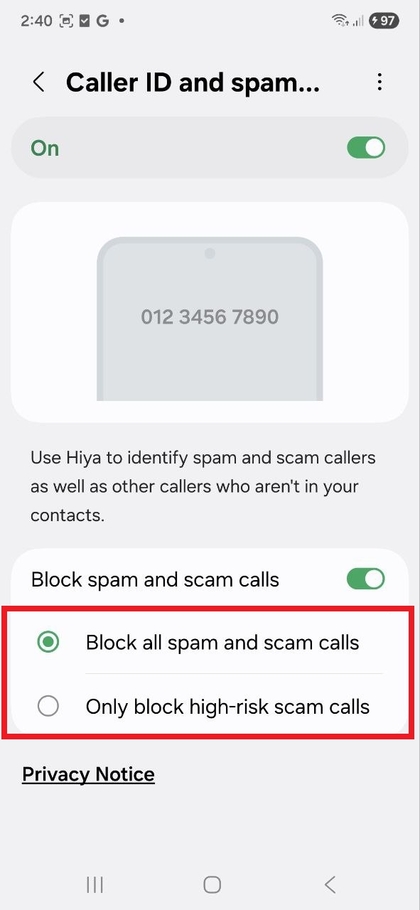
Przewiń w dół, aby znaleźć 'Caller ID and spam protection' (Identyfikacja dzwoniącego i ochrona przed spamem) i upewnij się, że jest włączona. Jest to kluczowy krok, ponieważ aktywuje funkcję, która pomaga telefonowi identyfikować i blokować niechciane połączenia.

Krok 6: Blokowanie połączeń spamowych i oszukańczych
W menu Caller ID and Spam Protection (Identyfikacja dzwoniącego i ochrona przed spamem) poszukaj opcji 'Block spam and scam calls' (Blokuj połączenia spamowe i oszukańcze). Tutaj zobaczysz przycisk przełącznika, który możesz włączyć lub wyłączyć. Jeśli chcesz blokować te połączenia, po prostu włącz tę funkcję.

Krok 7: Wybierz preferencje blokowania
Po aktywowaniu funkcji blokowania możesz wybrać, czy blokować tylko połączenia oszukańcze wysokiego ryzyka, czy wszystkie połączenia spamowe i oszukańcze. Ta możliwość dostosowania pozwala dostosować poziom ochrony do własnych potrzeb.