Samsung Galaxy S25 FE - Jak skonfigurować mobilny hotspot
- 1 Otwórz aplikację Ustawienia
- 2 Przejdź do Połączeń
- 3 Uzyskaj dostęp do Mobilnego Hotspotu i Tetheringu
- 4 Aktywuj i Skonfiguruj Swój Mobilny Hotspot
- 5 Skonfiguruj Kompatybilność Pasma Sieci
- 6 Dostosuj Opcje Bezpieczeństwa
- 7 Poznaj Ustawienia Zaawansowane
- 8 Zapisz Ustawienia Mobilnego Hotspotu
- 9 Priorytet Realnego Ruchu
- 10 W innych językach
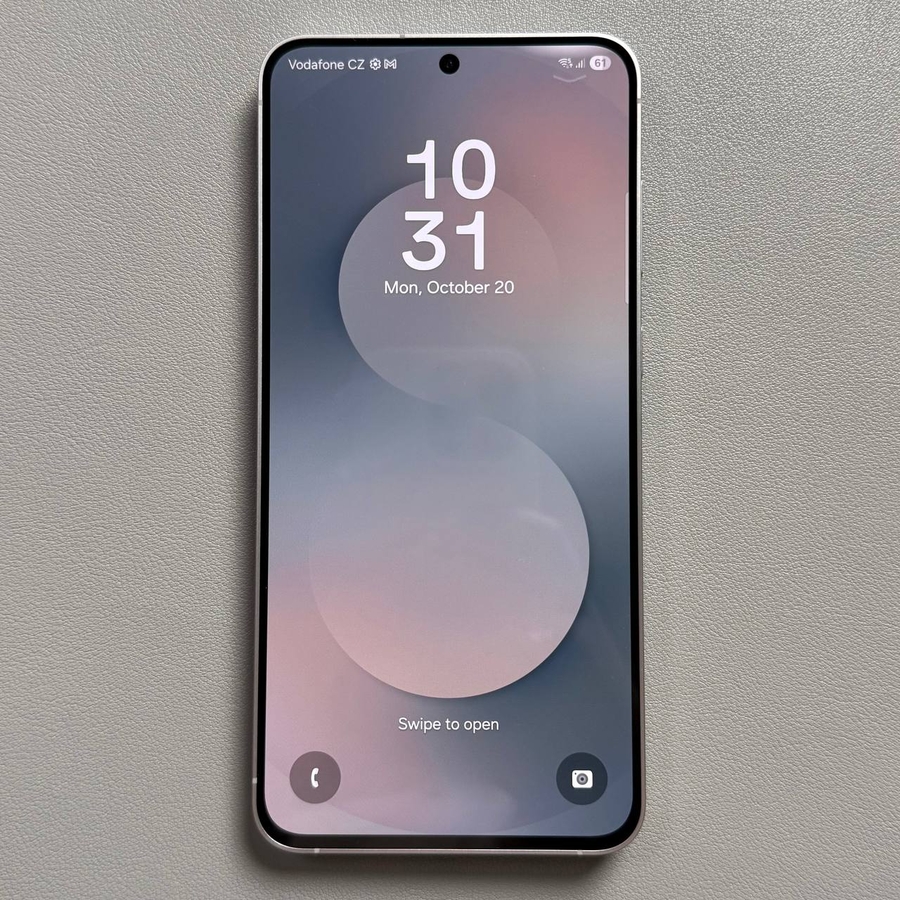
Samsung Galaxy S25 FE oferuje szereg funkcji łączności, z których jedną jest możliwość przekształcenia telefonu w mobilny hotspot. Oznacza to, że możesz udostępniać swoje połączenie internetowe innym urządzeniom, zapewniając im dostęp gdziekolwiek jesteś. Postępuj zgodnie z tym przewodnikiem krok po kroku, aby skonfigurować i dostosować mobilny hotspot w swoim telefonie.
Otwórz aplikację Ustawienia
Aby rozpocząć, odblokuj swój Samsung Galaxy S25 FE i przejdź do głównej aplikacji "Settings" (Ustawienia). Zazwyczaj można ją znaleźć na ekranie głównym lub w menu aplikacji, reprezentowaną przez ikonę w kształcie koła zębatego.

Przejdź do Połączeń
Po otwarciu aplikacji "Settings" (Ustawienia), przewiń w dół i dotknij opcji "Connections" (Połączenia). Spowoduje to przejście do menu, w którym możesz zarządzać różnymi ustawieniami łączności w swoim urządzeniu.

Uzyskaj dostęp do Mobilnego Hotspotu i Tetheringu
W menu "Connections" (Połączenia) znajdź i dotknij opcji "Mobile Hotspot and Tethering" (Mobilny Hotspot i Tethering). Ta sekcja pozwala kontrolować, w jaki sposób Twój Samsung Galaxy S25 FE udostępnia swoje połączenie internetowe innym urządzeniom.

Aktywuj i Skonfiguruj Swój Mobilny Hotspot
Tutaj znajdziesz opcję aktywacji lub dezaktywacji mobilnego hotspotu za pomocą prostego przełącznika. Dotknij przełącznika, aby włączyć hotspot. Po jego aktywacji możesz dotknąć opcji "Mobile Hotspot" (Mobilny Hotspot), aby skonfigurować jego ustawienia, takie jak zmiana nazwy sieci lub aktualizacja hasła.

Skonfiguruj Kompatybilność Pasma Sieci
Pod podstawowymi ustawieniami znajduje się suwak umożliwiający wybór pasma sieci między częstotliwościami 2,4 GHz, 5 GHz i 6 GHz. Pamiętaj, że wyższe częstotliwości mogą oferować większe prędkości, ale mogą nie być kompatybilne ze wszystkimi urządzeniami.

Dostosuj Opcje Bezpieczeństwa
Dla dodatkowego bezpieczeństwa możesz dostosować ustawienia, aby zarządzać wymaganiami dotyczącymi hasła. Jeśli wybierzesz "Enhanced Open" (Ulepszone Otwarte), hotspot nie będzie wymagał hasła, co ułatwi każdemu połączenie się.

Poznaj Ustawienia Zaawansowane
Eksploruj dalej, dotykając "Advanced" (Zaawansowane), aby dostosować ustawienia, takie jak typ adresu MAC i tryby oszczędzania energii. Tutaj możesz również ustawić urządzenie tak, aby automatycznie wyłączało hotspot, jeśli żadne urządzenie nie jest podłączone po pewnym czasie, oraz zbadać opcje ukrytych nazw sieci, Wi-Fi 6 i udostępniania Wi-Fi.


Zapisz Ustawienia Mobilnego Hotspotu
Po skonfigurowaniu hotspotu zgodnie z własnymi preferencjami, nie zapomnij nacisnąć przycisku "save" (zapisz), aby zastosować ustawienia. Dodatkowo, możesz włączyć "Auto Hotspot" (Automatyczny Hotspot), aby bezproblemowo łączyć urządzenia Samsung w ramach Twojej grupy rodzinnej lub konta.

Priorytet Realnego Ruchu
Dla użytkowników, którzy angażują się w działania wymagające dużej przepustowości, takie jak gry lub rozmowy wideo, włączenie "Prioritize Real-Time Traffic" (Priorytet Realnego Ruchu) zapewnia płynniejsze działanie, dając pierwszeństwo tym zadaniom w sieci.

Wykonując te kroki, możesz pomyślnie skonfigurować i dostosować funkcję mobilnego hotspotu w swoim Samsung Galaxy S25 FE, aby jak najlepiej odpowiadała Twoim potrzebom w zakresie łączności.


