Samsung Galaxy S25 FE - Comment configurer un point d'accès mobile
- 1 Ouvrir l'application Paramètres
- 2 Accéder aux Connexions
- 3 Accéder au Point d'accès mobile et modem
- 4 Activer et configurer votre point d'accès mobile
- 5 Configurer la compatibilité de la bande réseau
- 6 Ajuster les options de sécurité
- 7 Explorer les paramètres avancés
- 8 Enregistrer vos paramètres de point d'accès mobile
- 9 Prioriser le trafic en temps réel
- 10 Dans d'autres langues
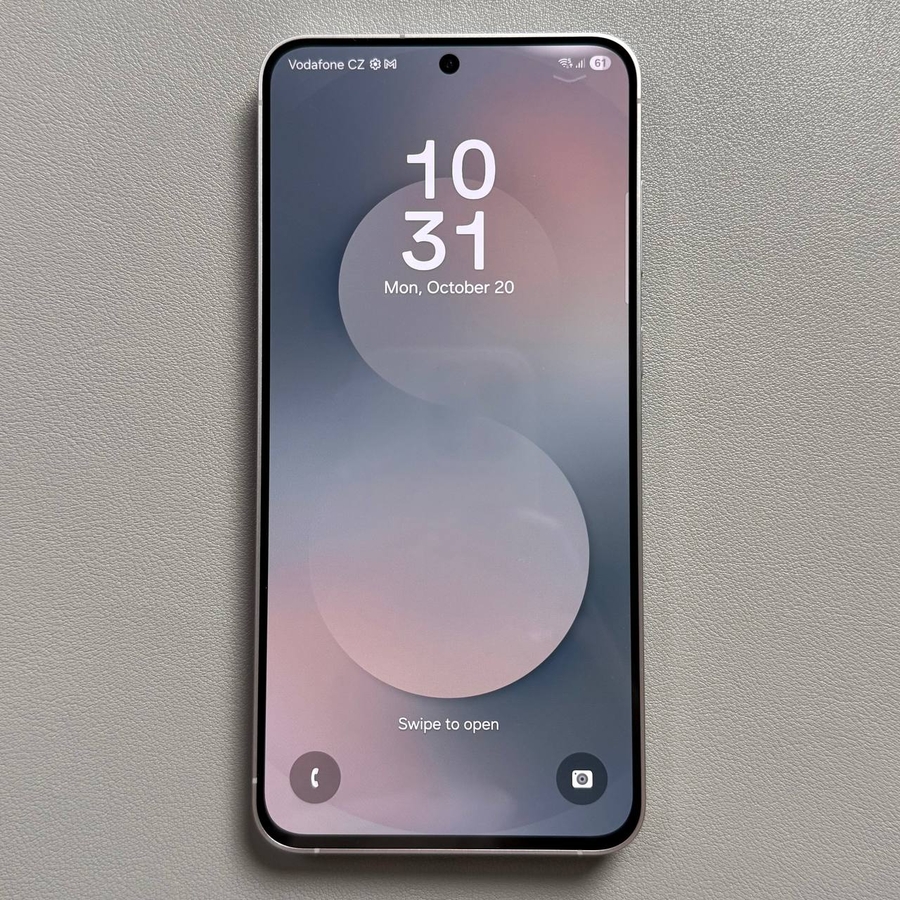
Le Samsung Galaxy S25 FE offre une gamme de fonctionnalités de connectivité, dont la possibilité de transformer votre téléphone en point d'accès mobile. Cela signifie que vous pouvez partager votre connexion internet avec d'autres appareils, leur donnant accès où que vous soyez. Suivez ce guide étape par étape pour configurer et personnaliser le point d'accès mobile sur votre appareil.
Ouvrir l'application Paramètres
Pour commencer, déverrouillez votre Samsung Galaxy S25 FE et accédez à l'application principale Paramètres. Celle-ci se trouve généralement sur votre écran d'accueil ou dans le tiroir d'applications, représentée par une icône en forme d'engrenage.

Accéder aux Connexions
Une fois dans l'application Paramètres, faites défiler vers le bas et appuyez sur l'option 'Connections' (Connexions). Cela vous mènera à un menu où vous pourrez gérer divers paramètres de connectivité sur votre appareil.

Accéder au Point d'accès mobile et modem
Dans le menu Connexions, localisez et appuyez sur 'Mobile Hotspot and Tethering' (Point d'accès mobile et modem). Cette section vous permet de contrôler la manière dont votre Samsung Galaxy S25 FE partage sa connexion internet avec d'autres appareils.

Activer et configurer votre point d'accès mobile
Ici, vous trouverez l'option pour activer ou désactiver votre point d'accès mobile à l'aide d'un simple interrupteur. Appuyez sur l'interrupteur pour activer votre point d'accès. Une fois activé, vous pouvez appuyer sur l'option 'Mobile Hotspot' (Point d'accès mobile) pour configurer ses paramètres, tels que la modification du nom du réseau ou la mise à jour du mot de passe.

Configurer la compatibilité de la bande réseau
Sous les paramètres de base se trouve un curseur vous permettant de sélectionner la bande réseau entre les fréquences 2.4GHz, 5GHz et 6GHz. Gardez à l'esprit que si les fréquences plus élevées peuvent offrir des vitesses plus rapides, elles peuvent ne pas être compatibles avec tous les appareils.

Ajuster les options de sécurité
Pour une sécurité supplémentaire, vous pouvez ajuster les paramètres pour gérer les exigences de mot de passe. Si vous sélectionnez 'Enhanced Open' (Ouvert amélioré), le point d'accès ne nécessitera pas de mot de passe, ce qui facilitera la connexion pour tous.

Explorer les paramètres avancés
Explorez davantage en appuyant sur 'Advanced' (Avancé) pour ajuster des paramètres tels que le type d'adresse MAC et les modes d'économie d'énergie. Ici, vous pouvez également configurer votre appareil pour qu'il désactive automatiquement le point d'accès si aucun appareil n'est connecté après un certain temps, et explorer les options pour les noms de réseau cachés, Wi-Fi 6 et le partage Wi-Fi.


Enregistrer vos paramètres de point d'accès mobile
Après avoir configuré le point d'accès selon vos préférences, n'oubliez pas d'appuyer sur le bouton d'enregistrement pour appliquer les paramètres. De plus, vous pouvez activer 'Auto Hotspot' (Point d'accès automatique) pour connecter de manière transparente les appareils Samsung au sein de votre groupe familial ou de votre compte.

Prioriser le trafic en temps réel
Pour les utilisateurs qui se livrent à des activités gourmandes en bande passante comme les jeux ou les appels vidéo, l'activation de 'Prioritize Real-Time Traffic' (Prioriser le trafic en temps réel) garantit des expériences plus fluides en donnant la préférence à ces tâches sur votre réseau.

En suivant ces étapes, vous pouvez configurer et personnaliser avec succès la fonction de point d'accès mobile sur votre Samsung Galaxy S25 FE pour répondre au mieux à vos besoins de connectivité.


