Samsung Galaxy S25 FE - Cara Menyiapkan Hotspot Seluler
- 1 Buka Aplikasi Pengaturan
- 2 Navigasi ke Koneksi
- 3 Akses Hotspot Seluler dan Penambatan
- 4 Aktifkan dan Konfigurasikan Hotspot Seluler Anda
- 5 Siapkan Kompatibilitas Pita Jaringan
- 6 Sesuaikan Opsi Keamanan
- 7 Jelajahi Pengaturan Lanjutan
- 8 Simpan Pengaturan Hotspot Seluler Anda
- 9 Prioritaskan Lalu Lintas Waktu Nyata
- 10 Dalam Bahasa Lain
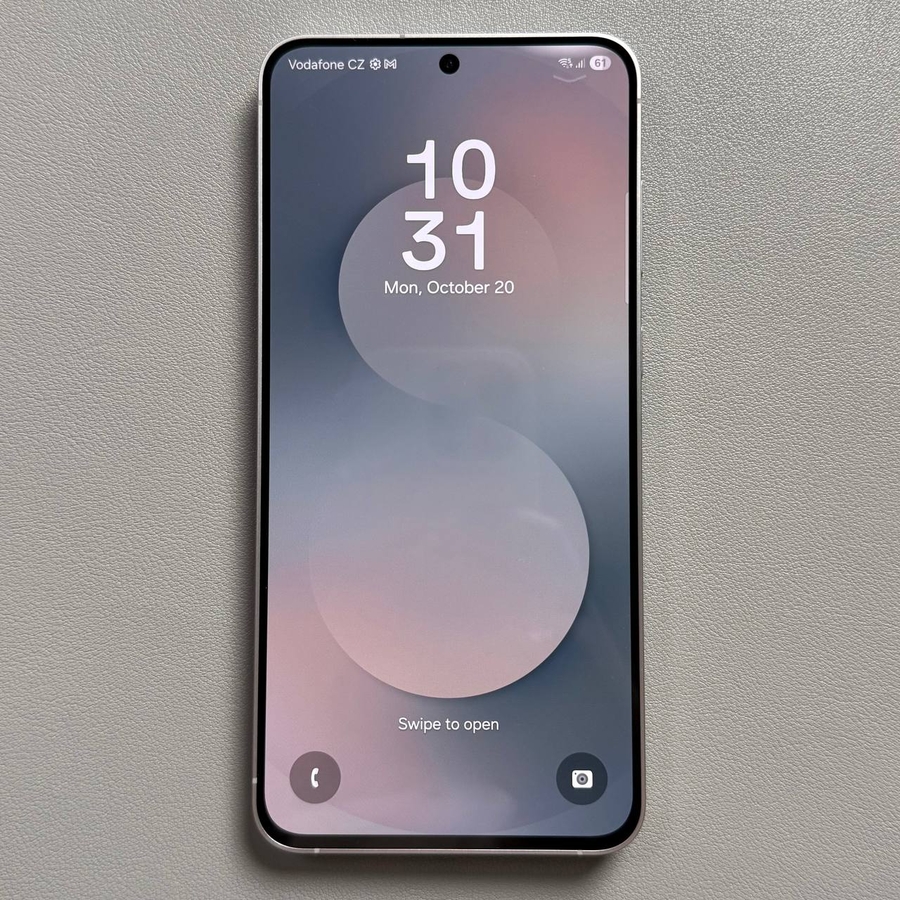
Samsung Galaxy S25 FE menawarkan berbagai fitur konektivitas, salah satunya adalah kemampuan untuk mengubah ponsel Anda menjadi hotspot seluler. Ini berarti Anda dapat berbagi koneksi internet Anda dengan perangkat lain, memberi mereka akses ke mana pun Anda pergi. Ikuti panduan langkah demi langkah ini untuk menyiapkan dan menyesuaikan hotspot seluler di handset Anda.
Buka Aplikasi Pengaturan
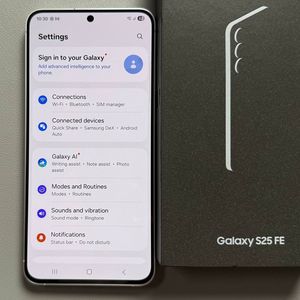
Untuk memulai, buka kunci Samsung Galaxy S25 FE Anda dan akses aplikasi Pengaturan utama. Ini biasanya dapat ditemukan di layar beranda atau di dalam laci aplikasi, yang diwakili oleh ikon berbentuk roda gigi.

Navigasi ke Koneksi
Setelah Anda berada di aplikasi Pengaturan, gulir ke bawah dan ketuk opsi 'Koneksi'. Ini akan membawa Anda ke menu tempat Anda dapat mengelola berbagai pengaturan konektivitas di perangkat Anda.

Akses Hotspot Seluler dan Penambatan
Di menu Koneksi, cari dan ketuk 'Hotspot Seluler dan Penambatan'. Bagian ini memungkinkan Anda untuk mengontrol bagaimana Samsung Galaxy S25 FE Anda berbagi koneksi internetnya dengan perangkat lain.

Aktifkan dan Konfigurasikan Hotspot Seluler Anda
Di sini, Anda akan menemukan opsi untuk mengaktifkan atau menonaktifkan hotspot seluler Anda menggunakan sakelar sederhana. Ketuk sakelar untuk mengaktifkan hotspot Anda. Setelah diaktifkan, Anda dapat mengetuk opsi 'Hotspot Seluler' untuk mengonfigurasi pengaturannya, seperti mengubah nama jaringan atau memperbarui kata sandi.

Siapkan Kompatibilitas Pita Jaringan
Di bawah pengaturan dasar terdapat penggeser yang memungkinkan Anda memilih pita jaringan antara frekuensi 2,4GHz, 5GHz, dan 6GHz. Perlu diingat bahwa meskipun frekuensi yang lebih tinggi dapat menawarkan kecepatan yang lebih cepat, mereka mungkin tidak kompatibel dengan semua perangkat.

Sesuaikan Opsi Keamanan
Untuk keamanan tambahan, Anda dapat menyesuaikan pengaturan untuk mengelola persyaratan kata sandi. Jika Anda memilih 'Enhanced Open', hotspot tidak akan memerlukan kata sandi, sehingga memudahkan siapa pun untuk terhubung.

Jelajahi Pengaturan Lanjutan
Jelajahi lebih jauh dengan mengetuk 'Lanjutan' untuk mengubah pengaturan seperti jenis alamat MAC dan mode hemat daya. Di sini, Anda juga dapat mengatur perangkat Anda untuk mematikan hotspot secara otomatis jika tidak ada perangkat yang terhubung setelah beberapa waktu, dan menjelajahi opsi untuk nama jaringan tersembunyi, Wi-Fi 6, dan berbagi Wi-Fi.


Simpan Pengaturan Hotspot Seluler Anda
Setelah mengonfigurasi hotspot sesuai preferensi Anda, jangan lupa untuk menekan tombol simpan untuk menerapkan pengaturan. Selain itu, Anda dapat mengaktifkan 'Hotspot Otomatis' untuk menghubungkan perangkat Samsung secara lancar di dalam grup atau akun keluarga Anda.

Prioritaskan Lalu Lintas Waktu Nyata
Untuk pengguna yang terlibat dalam aktivitas intensif bandwidth seperti bermain game atau panggilan video, mengaktifkan 'Prioritaskan Lalu Lintas Waktu Nyata' memastikan pengalaman yang lebih lancar dengan memberikan preferensi untuk tugas-tugas ini melalui jaringan Anda.

Dengan mengikuti langkah-langkah ini, Anda dapat berhasil menyiapkan dan menyesuaikan fitur hotspot seluler di Samsung Galaxy S25 FE Anda agar sesuai dengan kebutuhan konektivitas Anda.