Samsung Galaxy S25 FE: cómo configurar la zona Wi-Fi móvil
- 1 Abrir la aplicación Ajustes
- 2 Navegar a Conexiones
- 3 Acceder a Zona Wi-Fi móvil y Anclaje a red
- 4 Activar y configurar tu zona Wi-Fi móvil
- 5 Configurar la compatibilidad de la banda de red
- 6 Ajustar las opciones de seguridad
- 7 Explorar ajustes avanzados
- 8 Guardar la configuración de tu zona Wi-Fi móvil
- 9 Priorizar el tráfico en tiempo real
- 10 En otros idiomas
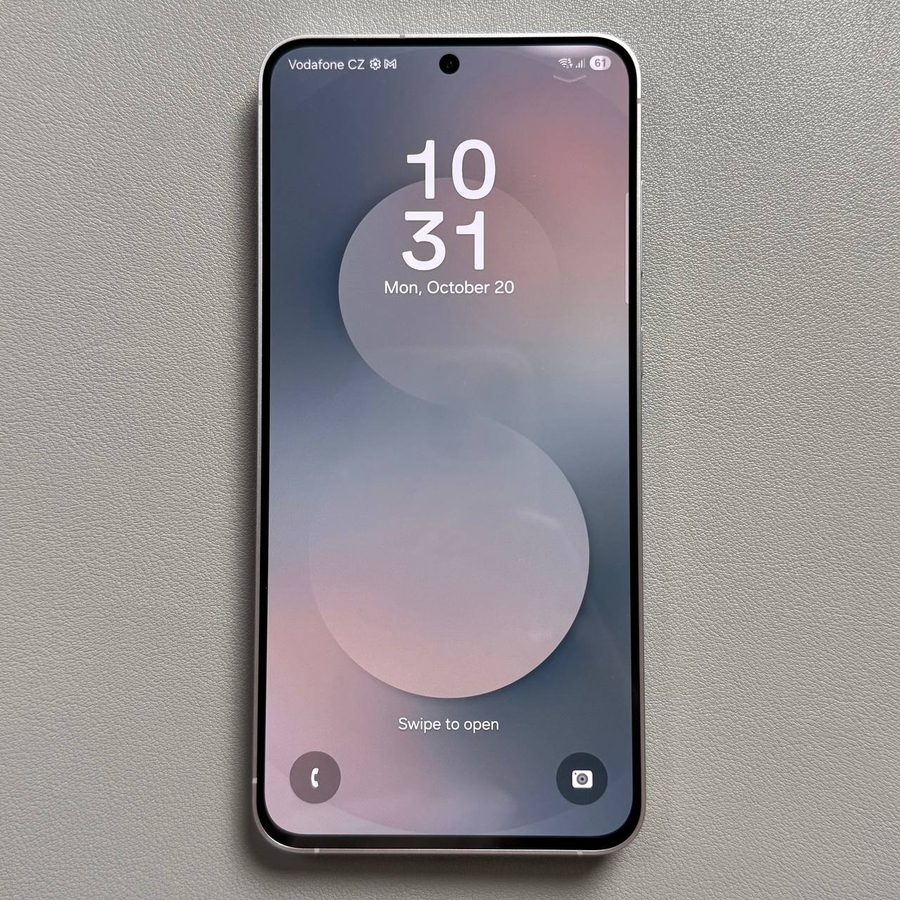
El Samsung Galaxy S25 FE ofrece una variedad de funciones de conectividad, una de las cuales es la capacidad de convertir tu teléfono en una zona Wi-Fi móvil. Esto significa que puedes compartir tu conexión a Internet con otros dispositivos, dándoles acceso dondequiera que vayas. Sigue esta guía paso a paso para configurar y personalizar la zona Wi-Fi móvil en tu teléfono.
Abrir la aplicación Ajustes
Para empezar, desbloquea tu Samsung Galaxy S25 FE y accede a la aplicación principal Ajustes. Normalmente, se encuentra en la pantalla de inicio o en el cajón de aplicaciones, representada por un icono en forma de engranaje.

Navegar a Conexiones
Una vez que estés en la aplicación Ajustes, desplázate hacia abajo y toca la opción 'Conexiones'. Esto te llevará a un menú donde puedes administrar varias opciones de configuración de conectividad en tu dispositivo.

Acceder a Zona Wi-Fi móvil y Anclaje a red
En el menú Conexiones, busca y toca 'Zona Wi-Fi móvil y Anclaje a red'. Esta sección te permite controlar cómo tu Samsung Galaxy S25 FE comparte su conexión a Internet con otros dispositivos.

Activar y configurar tu zona Wi-Fi móvil
Aquí, encontrarás la opción de activar o desactivar tu zona Wi-Fi móvil mediante un simple interruptor. Toca el interruptor para activar tu zona Wi-Fi. Una vez activada, puedes tocar la opción 'Zona Wi-Fi móvil' para configurar sus ajustes, como cambiar el nombre de la red o actualizar la contraseña.

Configurar la compatibilidad de la banda de red
Debajo de la configuración básica hay un control deslizante que te permite seleccionar la banda de red entre las frecuencias de 2,4 GHz, 5 GHz y 6 GHz. Ten en cuenta que, si bien las frecuencias más altas pueden ofrecer velocidades más rápidas, es posible que no sean compatibles con todos los dispositivos.

Ajustar las opciones de seguridad
Para mayor seguridad, puedes ajustar la configuración para administrar los requisitos de contraseña. Si seleccionas 'Mejorar apertura', la zona Wi-Fi no requerirá una contraseña, lo que facilitará la conexión de cualquier persona.

Explorar ajustes avanzados
Explora más a fondo tocando 'Avanzado' para modificar ajustes como el tipo de dirección MAC y los modos de ahorro de energía. Aquí, también puedes configurar tu dispositivo para que apague automáticamente la zona Wi-Fi si no hay dispositivos conectados después de un tiempo, y explorar opciones para nombres de red ocultos, Wi-Fi 6 y uso compartido de Wi-Fi.


Guardar la configuración de tu zona Wi-Fi móvil
Después de configurar la zona Wi-Fi a tus preferencias, no olvides pulsar el botón de guardar para aplicar la configuración. Además, puedes activar 'Zona Wi-Fi automática' para conectar sin problemas los dispositivos Samsung dentro de tu grupo familiar o cuenta.

Priorizar el tráfico en tiempo real
Para los usuarios que participan en actividades que consumen mucho ancho de banda, como juegos o videollamadas, habilitar 'Priorizar el tráfico en tiempo real' garantiza experiencias más fluidas al dar preferencia a estas tareas en tu red.

Siguiendo estos pasos, puedes configurar y personalizar con éxito la función de zona Wi-Fi móvil en tu Samsung Galaxy S25 FE para que se adapte mejor a tus necesidades de conectividad.


