Samsung Galaxy S25 FE - Sådan tjekker og udvider du RAM

Velkommen til vores omfattende guide til administration af RAM til din Samsung Galaxy S25 FE. Uanset om du er usikker på din enheds aktuelle RAM-brug eller ønsker at forbedre dens effektivitet ved at udvide RAM, har vi det, du har brug for! Denne vejledning fører dig gennem kontrollen af din enheds konfiguration og udvidelsen af RAM, hvilket sikrer, at din smartphone kører problemfrit.
Sådan kontrollerer du RAM og lagerplads på din Galaxy S25 FE
For at finde ud af den aktuelle RAM- og lagerbrug på din Samsung Galaxy S25 FE skal du først låse din telefon op og åbne appen Indstillinger. Du kan nemt finde appen, ofte repræsenteret af et gearikon, på din startskærm eller blandt dine apps. Når du er i Indstillinger, skal du rulle ned, indtil du finder 'Enhedspleje' og trykke på den. I menuen Enhedspleje skal du vælge 'Lager'. Her kan du se detaljer om din telefons samlede lagerplads sammen med den mængde, der er brugt og tilbage. For at kontrollere RAM skal du gå tilbage til menuen Enhedspleje, trykke på 'Hukommelse' og få et overblik over din enheds RAM-brug. Dette afsnit guider dig også gennem oprydning af hukommelse for at optimere ydeevnen, hvis det er nødvendigt.


Forståelse af funktionerne i Enhedspleje
I funktionen 'Enhedspleje' på din Samsung Galaxy S25 FE kan du administrere flere aspekter af din telefons ydeevne. Hvis du f.eks. klikker på 'Batteri' i dette afsnit, får du indsigt i din enheds batteriforbrug, så du kan se, hvilke apps der bruger mest strøm, og aktivere strømsparetilstande, hvis det er nødvendigt. Denne dybere forståelse hjælper med at opretholde din telefons effektivitet og levetid.

Sådan udvider du RAM på Galaxy S25 FE
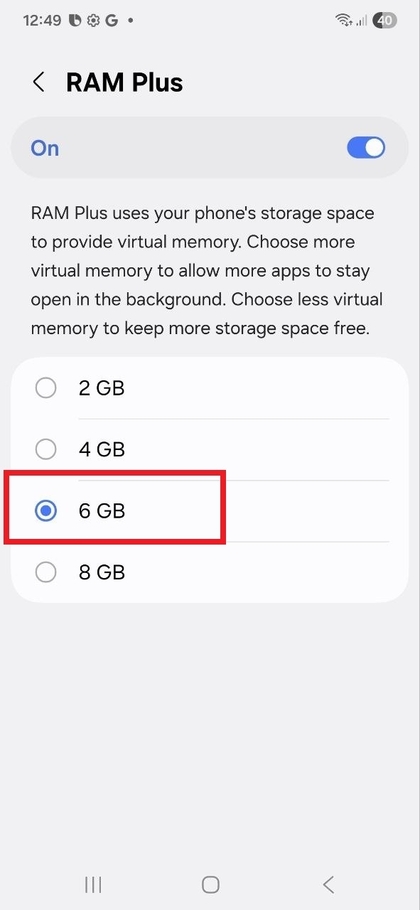
For at forbedre din Samsung Galaxy S25 FE's ydeevne ved at udvide dens RAM skal du gå tilbage til appen 'Indstillinger', derefter rulle igen til 'Enhedspleje' og vælge 'Hukommelse'. Lad enheden kontrollere den aktuelle hukommelsesstatus. Nedenfor finder du indstillingen 'RAM Plus'. Denne funktion er typisk aktiveret som standard, men det er godt at sikre, at den er aktiv. Rul ned for at finde dette, og tryk på det. Ved hjælp af RAM Plus kan du vælge at udvide din RAM med 2 GB, 4 GB, 6 GB eller endda op til 8 GB. Når du har besluttet dig for udvidelsesmængden, skal du bekræfte dit valg. Bemærk, at din telefon vil bede om en genstart for at anvende disse ændringer, så tryk på 'Genstart', og lad din enhed genstarte. Med disse ekstra gigabyte vil din enhed nu have mere virtuel hukommelse til at forbedre dens ydeevne.


Endelig verifikation
Efter at have fuldført disse trin er det vigtigt at kontrollere og sikre, at RAM er blevet udvidet korrekt. Når din enhed genstarter, skal du besøge afsnittet 'Enhedspleje' i appen Indstillinger igen. Tryk på 'Hukommelse' for at bekræfte, at den ekstra RAM nu er aktiv og tilgængelig til brug. Denne bekræftelse giver ro i sindet om, at dine konfigurationsændringer er effektive og dermed optimerer din telefons ydeevne.