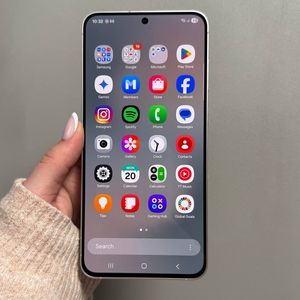
Sådan skifter du standardtastaturet på Samsung Galaxy S25 FE
At skifte standardtastaturet på din Samsung Galaxy S25 FE er en opgave, der forbedrer din skriveoplevelse ved at give dig mulighed for at vælge et tastatur, der bedst passer til dine behov. Uanset om du foretrækker det rene design i Gboard eller de tilpasselige funktioner i Microsoft SwiftKey, vil denne guide føre dig gennem processen med at skifte dit standardtastatur med lethed.
Trin 1: Installer et tredjepartstastatur
Før du kan skifte standardtastaturet på din Samsung Galaxy S25 FE, skal du sikre dig, at du har mindst én tredjeparts tastatur-app installeret på din enhed. Populære valg inkluderer Gboard eller Microsoft SwiftKey. For at installere et nyt tastatur skal du åbne Google Play Butik (Google Play Store) på din telefon, søge efter din ønskede tastatur-app og fortsætte med installationen.

Trin 2: Få adgang til hovedindstillingsmenuen
For at begynde at ændre din enheds standardtastatur skal du låse din Samsung Galaxy S25 FE op og finde appen Indstillinger (Settings), som er identificeret med et gearformet ikon. Tryk på dette ikon for at åbne menuen Indstillinger (Settings), hvor du kan justere forskellige aspekter af din telefon.

Trin 3: Naviger til Generel administration
Når du er inde i menuen Indstillinger (Settings), skal du rulle ned og finde indstillingen "Generel administration" ("General Management"). Dette afsnit giver dig mulighed for at administrere sprog, input og andre systemindstillinger. Tryk på den for at fortsætte til næste trin.

Trin 4: Vælg Tastaturliste og standard
I afsnittet Generel administration (General Management) finder du en mulighed kaldet "Tastatur" ("Keyboard"). Du vil se en liste over tastaturer, der i øjeblikket er installeret på din enhed, sammen med en mulighed for at vælge dit standardtastatur.

Trin 5: Skift standardtastatur
Vælg nu "Standardtastatur" ("Default keyboard") for at se alle tilgængelige tastaturer på din Samsung Galaxy S25 FE. Herfra kan du vælge dit foretrukne standardtastatur ved at trykke på dets navn. Hvis du installerede Gboard eller Microsoft SwiftKey tidligere, vises de på denne liste. Vælg blot den, du foretrækker, og dit nye standardtastatur vil blive indstillet.