Como Alterar o Teclado Padrão no Samsung Galaxy S25 FE
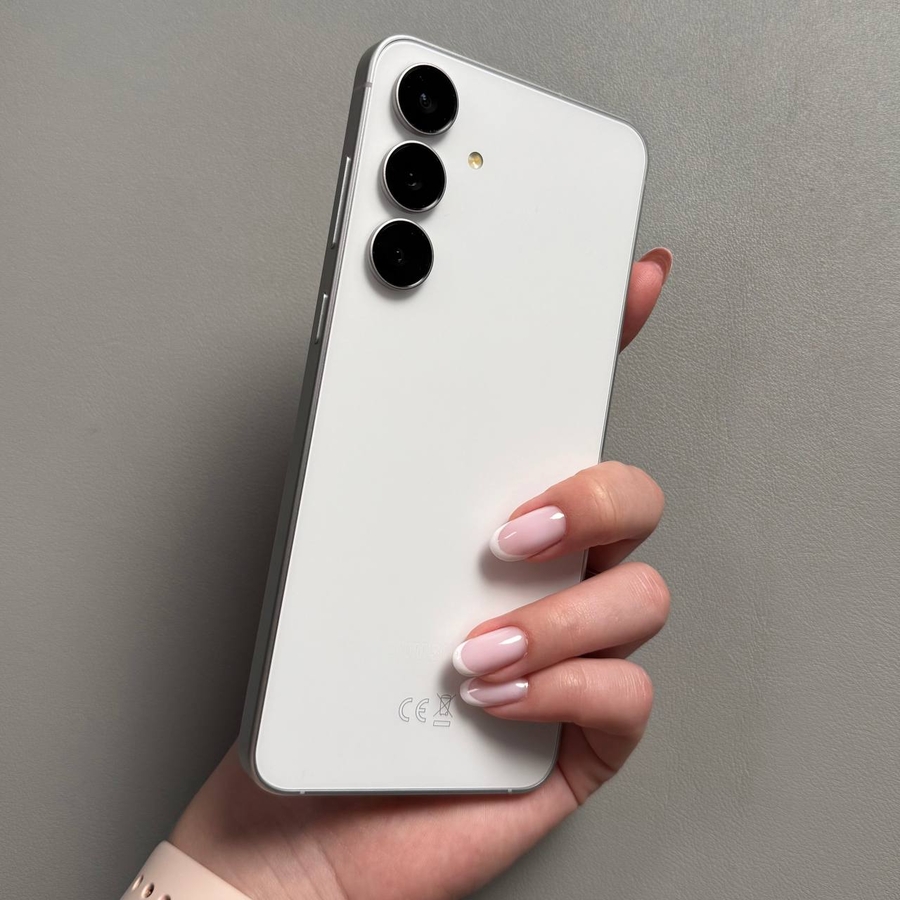
Alterar o teclado padrão no seu Samsung Galaxy S25 FE é uma tarefa que melhora a sua experiência de digitação, permitindo que escolha um teclado que melhor se adapte às suas necessidades. Quer prefira o design limpo do Gboard ou as funcionalidades personalizáveis do Microsoft SwiftKey, este guia irá orientá-lo(a) no processo de troca do seu teclado padrão com facilidade.
Passo 1: Instalar um Teclado de Terceiros
Antes de poder alterar o teclado padrão no seu Samsung Galaxy S25 FE, precisa de garantir que tem pelo menos uma aplicação de teclado de terceiros instalada no seu dispositivo. As escolhas populares incluem o Gboard ou o Microsoft SwiftKey. Para instalar um novo teclado, abra a Google Play Store no seu telemóvel, procure a aplicação de teclado desejada e prossiga com a instalação.

Passo 2: Aceder ao Menu de Definições Principal
Para começar a alterar o teclado padrão do seu dispositivo, desbloqueie o seu Samsung Galaxy S25 FE e localize a aplicação "Settings" (Definições), que é identificada por um ícone em forma de engrenagem. Toque neste ícone para abrir o menu "Settings" (Definições), onde pode ajustar vários aspetos do seu telemóvel.

Passo 3: Navegar até à Gestão Geral
Uma vez dentro do menu "Settings" (Definições), desça e encontre a opção "General Management" (Gestão geral). Esta secção permite-lhe gerir o idioma, a entrada e outras configurações do sistema. Toque nela para prosseguir para o próximo passo.

Passo 4: Selecionar a Lista de Teclados e o Padrão
Na secção "General Management" (Gestão geral), encontrará uma opção chamada "Keyboard" (Teclado). Verá uma lista de teclados atualmente instalados no seu dispositivo, juntamente com uma opção para escolher o seu teclado padrão.

Passo 5: Alterar o Teclado Padrão
Agora, selecione "Default keyboard" (Teclado padrão) para ver todos os teclados disponíveis no seu Samsung Galaxy S25 FE. A partir daqui, pode escolher o seu teclado padrão preferido tocando no seu nome. Se instalou o Gboard ou o Microsoft SwiftKey anteriormente, eles aparecerão nesta lista. Basta selecionar aquele que prefere e o seu novo teclado padrão será definido.


