Como Mudar o Papel de Parede no Samsung Galaxy S25 FE
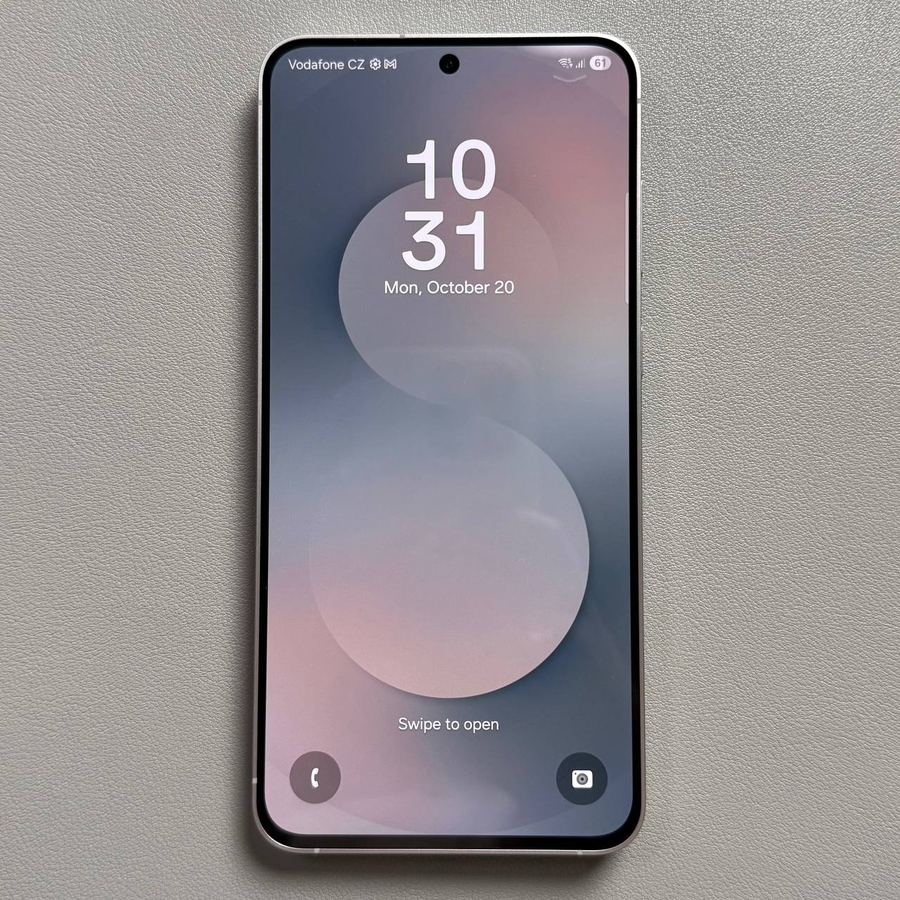
Bem-vindo ao guia sobre como mudar o papel de parede no seu Samsung Galaxy S25 FE. Personalizar o seu telemóvel com um novo papel de parede pode dar um novo visual ao seu dispositivo. Neste tutorial, vamos guiá-lo através de três métodos simples para atualizar o seu papel de parede com facilidade.
Método 1: Usando Papel de Parede e Estilo
Primeiro, desbloqueie o seu Samsung Galaxy S25 FE e navegue até ao seu ecrã inicial. Toque e mantenha pressionado num espaço vazio até que apareçam opções adicionais. Aqui está o que precisa de fazer a seguir:
Passo 1: Aceder a Papel de Parede e Estilo
Selecione a opção "Papel de Parede e Estilo" no menu que aparece. Isto irá levá-lo para um novo ecrã onde pode explorar as várias opções de papel de parede.

Passo 2: Escolher ou Procurar Papéis de Parede
Uma vez no ecrã de Papel de Parede e Estilo, toque em "Mudar Papéis de Parede" para explorar uma coleção de fundos pré-instalados. Por exemplo, poderá encontrar temas dinâmicos como cães futuristas ou close-ups de minerais para escolher.

Passo 3: Definir o Seu Papel de Parede
Após selecionar um papel de parede que lhe agrade, toque em "Seguinte" para escolher se quer que esta imagem seja exibida no seu ecrã inicial (Home screen), ecrã de bloqueio (Lock screen), ou ambos. Finalmente, toque em "Concluído" (Done) para aplicar o papel de parede selecionado ao seu dispositivo.

Método 2: Usando as Suas Fotos
Se preferir usar uma foto pessoal como papel de parede, siga estes passos:
Passo 1: Abrir a Aplicação Galeria
Comece por abrir a aplicação Galeria no seu Samsung Galaxy S25 FE. Esta aplicação contém todas as fotos e vídeos guardados no seu dispositivo.

Passo 2: Selecionar uma Foto
Procure pelas suas imagens até encontrar a foto perfeita para o seu papel de parede. Toque na imagem para a abrir em vista completa.

Passo 3: Definir a Imagem como o Seu Papel de Parede
Com a imagem aberta, aceda ao menu de opções, que normalmente é encontrado como três pontos verticais no canto superior direito. No menu, selecione "Definir como Papel de Parede" (Set as Wallpaper). Decida se quer esta imagem para o ecrã de bloqueio (Lock screen), ecrã inicial (Home screen), ou ambos, depois toque em "Concluído" (Done) para aplicar a alteração.


Método 3: Papéis de Parede Dinâmicos Gerados por IA
O seu Samsung Galaxy S25 FE também lhe permite usar papéis de parede gerados por IA. Aqui está como pode fazê-lo:
Passo 1: Aceder a Papel de Parede e Estilo
Tal como antes, comece por desbloquear o seu dispositivo e selecionar um espaço vazio no seu ecrã inicial. Das opções que aparecem, escolha "Papel de Parede e Estilo".

Passo 2: Explorar Opções Geradas por IA
Procure pela opção de criar papéis de parede usando IA. Por exemplo, poderá ver temas como um close-up de minerais. Selecione o que preferir e depois visualize como ficará.

Passo 3: Gerar e Aplicar Papel de Parede
Selecione o seu tema de IA preferido, personalize-o conforme necessário e depois toque em "Gerar" (Generate). Uma vez satisfeito com a criação, toque em "Definir" (Set) para torná-lo o seu novo papel de parede para o ecrã inicial (Home screen), ecrã de bloqueio (Lock screen), ou ambos. Finalmente, toque em "Concluído" (Done) quando a configuração estiver completa.


