Comment changer le fond d'écran sur Samsung Galaxy S25 FE
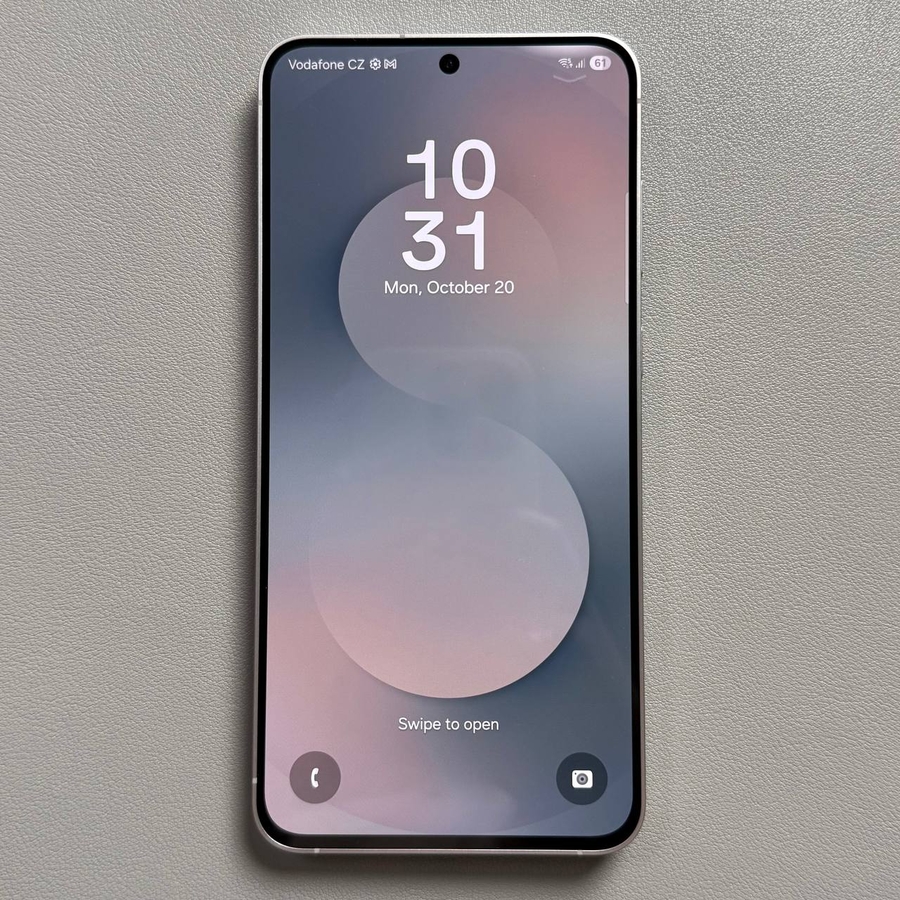
Bienvenue dans ce guide sur le changement du fond d'écran de votre Samsung Galaxy S25 FE. Personnaliser votre téléphone avec un nouveau fond d'écran peut donner une nouvelle apparence et une nouvelle sensation à votre appareil. Dans ce tutoriel, nous vous guiderons à travers trois méthodes simples pour mettre à jour votre fond d'écran en toute facilité.
Méthode 1 : Utilisation de « Wallpaper & Style » (Fond d'écran et style)
Tout d'abord, déverrouillez votre Samsung Galaxy S25 FE et accédez à votre écran d'accueil. Appuyez longuement sur un espace vide jusqu'à ce que des options supplémentaires apparaissent. Voici ce que vous devez faire ensuite :
Étape 1 : Accéder à « Wallpaper & Style » (Fond d'écran et style)
Sélectionnez l'option "Wallpaper and Style" (Fond d'écran et style) dans le menu qui apparaît. Cela vous mènera à un nouvel écran où vous pourrez explorer les différentes options de fond d'écran.

Étape 2 : Choisir ou parcourir les fonds d'écran
Une fois que vous êtes dans l'écran « Wallpaper & Style » (Fond d'écran et style), appuyez sur "Change Wallpapers" (Changer les fonds d'écran) pour explorer une collection d'arrière-plans préinstallés. Par exemple, vous pourriez trouver des thèmes dynamiques tels que des chiens futuristes ou des gros plans de minéraux à choisir.

Étape 3 : Définir votre fond d'écran
Après avoir sélectionné un fond d'écran qui vous plaît, appuyez sur "Next" (Suivant) pour choisir si vous souhaitez que cette image s'affiche sur votre écran d'accueil, votre écran de verrouillage ou les deux. Enfin, appuyez sur "Done" (Terminé) pour appliquer le fond d'écran sélectionné à votre appareil.

Méthode 2 : Utiliser vos photos
Si vous préférez utiliser une photo personnelle comme fond d'écran, suivez ces étapes :
Étape 1 : Ouvrir l'application Galerie
Commencez par ouvrir l'application Galerie sur votre Samsung Galaxy S25 FE. Cette application contient toutes les photos et vidéos enregistrées sur votre appareil.

Étape 2 : Sélectionner une photo
Parcourez vos images jusqu'à ce que vous trouviez la photo parfaite pour votre fond d'écran. Appuyez sur l'image pour l'ouvrir en plein écran.

Étape 3 : Définir l'image comme fond d'écran
L'image étant ouverte, accédez au menu des options, qui se trouve généralement sous forme de trois points verticaux dans le coin supérieur droit. Dans le menu, sélectionnez "Set as Wallpaper" (Définir comme fond d'écran). Décidez si vous voulez cette image pour l'écran de verrouillage, l'écran d'accueil ou les deux, puis appuyez sur "Done" (Terminé) pour appliquer le changement.


Méthode 3 : Fonds d'écran dynamiques générés par IA
Votre Samsung Galaxy S25 FE vous permet également d'utiliser des fonds d'écran générés par IA. Voici comment procéder :
Étape 1 : Accéder à « Wallpaper & Style » (Fond d'écran et style)
Comme précédemment, commencez par déverrouiller votre appareil et sélectionnez un espace vide sur votre écran d'accueil. Parmi les options qui apparaissent, choisissez "Wallpaper and Style" (Fond d'écran et style).

Étape 2 : Explorer les options générées par IA
Recherchez l'option permettant de créer des fonds d'écran à l'aide de l'IA. Par exemple, vous pourriez voir des thèmes comme un gros plan de minéraux. Sélectionnez celui que vous préférez, puis prévisualisez son apparence.

Étape 3 : Générer et appliquer le fond d'écran
Sélectionnez votre thème d'IA préféré, personnalisez-le si nécessaire, puis appuyez sur "Generate" (Générer). Une fois satisfait de la création, appuyez sur "Set" (Définir) pour en faire votre nouveau fond d'écran pour l'écran d'accueil, l'écran de verrouillage ou les deux. Enfin, appuyez sur "Done" (Terminé) lorsque la configuration est terminée.


