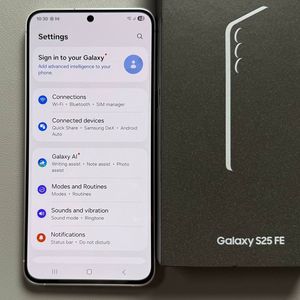
Come cambiare lo sfondo su Samsung Galaxy S25 FE
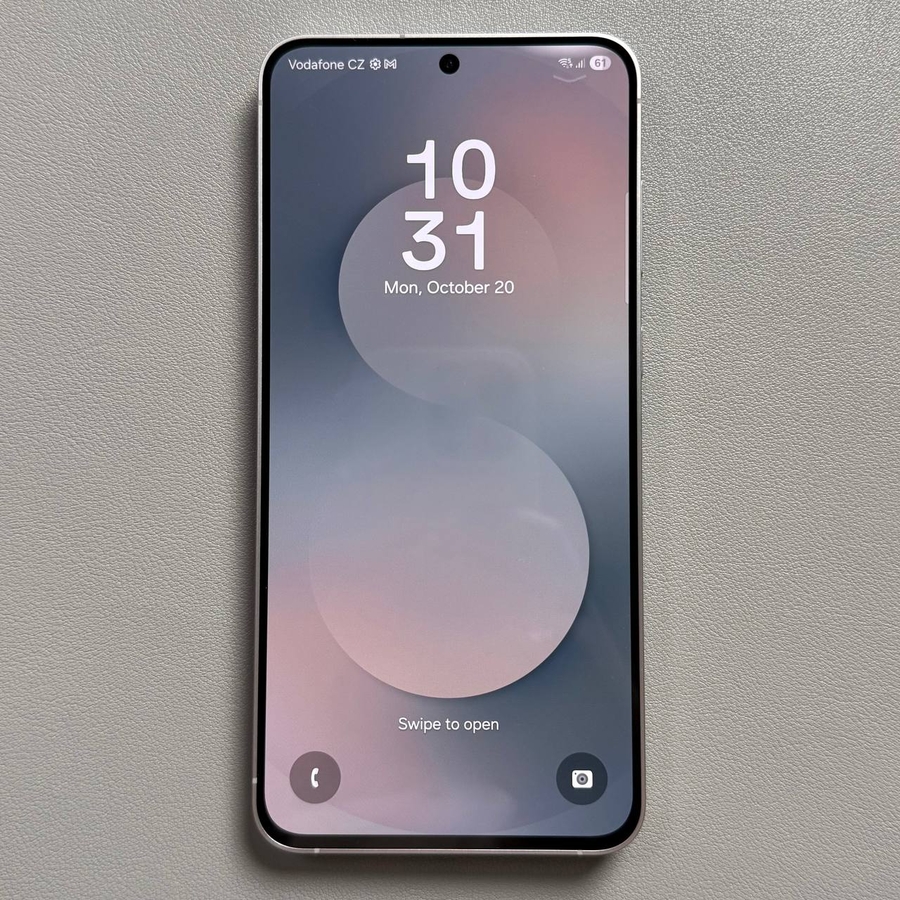
Benvenuto alla guida su come cambiare lo sfondo sul tuo Samsung Galaxy S25 FE. Personalizzare il tuo telefono con uno sfondo nuovo può dare un aspetto e una sensazione diversi al tuo dispositivo. In questo tutorial, ti guideremo attraverso tre semplici metodi per aggiornare facilmente il tuo sfondo.
Metodo 1: Utilizzo di Sfondo & Stile
Per prima cosa, sblocca il tuo Samsung Galaxy S25 FE e vai alla schermata iniziale. Tocca e tieni premuto su uno spazio vuoto finché non appaiono opzioni aggiuntive. Ecco cosa devi fare in seguito:
Passo 1: Accedi a Sfondo & Stile
Seleziona l'opzione "Wallpaper and Style" (Sfondo e Stile) dal menu che appare. Questo ti porterà a una nuova schermata dove potrai esplorare le varie opzioni di sfondo.

Passo 2: Scegli o sfoglia gli sfondi
Una volta nella schermata Sfondo & Stile, tocca "Change Wallpapers" (Cambia Sfondi) per esplorare una collezione di sfondi preinstallati. Ad esempio, potresti trovare temi dinamici come cani futuristici o primi piani di minerali tra cui scegliere.

Passo 3: Imposta il tuo sfondo
Dopo aver selezionato uno sfondo che ti piace, tocca "Next" (Avanti) per scegliere se desideri che questa immagine venga visualizzata sulla schermata Home, sulla schermata di blocco o su entrambe. Infine, tocca "Done" (Fatto) per applicare lo sfondo selezionato al tuo dispositivo.

Metodo 2: Utilizzo delle tue foto
Se preferisci usare una foto personale come sfondo, segui questi passaggi:
Passo 1: Apri l'app Galleria
Inizia aprendo l'app Galleria sul tuo Samsung Galaxy S25 FE. Questa app contiene tutte le foto e i video salvati sul tuo dispositivo.

Passo 2: Seleziona una foto
Sfoglia le tue immagini finché non trovi la foto perfetta per il tuo sfondo. Tocca l'immagine per aprirla a schermo intero.

Passo 3: Imposta l'immagine come sfondo
Con l'immagine aperta, accedi al menu delle opzioni, che si trova tipicamente come tre puntini verticali nell'angolo in alto a destra. Nel menu, seleziona "Set as Wallpaper" (Imposta come Sfondo). Decidi se vuoi questa immagine per la schermata di blocco, la schermata Home o entrambe, quindi tocca "Done" (Fatto) per applicare la modifica.


Metodo 3: Sfondi dinamici generati dall'IA
Il tuo Samsung Galaxy S25 FE ti consente anche di usare sfondi generati dall'IA. Ecco come puoi farlo:
Passo 1: Accedi a Sfondo & Stile
Proprio come prima, inizia sbloccando il tuo dispositivo e selezionando uno spazio vuoto sulla schermata iniziale. Dalle opzioni che appaiono, scegli "Wallpaper and Style" (Sfondo e Stile).

Passo 2: Esplora le opzioni generate dall'IA
Cerca l'opzione per creare sfondi usando l'IA. Ad esempio, potresti vedere temi come un primo piano di minerali. Seleziona quello che preferisci, quindi visualizza in anteprima come apparirà.

Passo 3: Genera e applica lo sfondo
Seleziona il tuo tema IA preferito, personalizzalo come necessario, quindi tocca "Generate" (Genera). Una volta soddisfatto della creazione, tocca "Set" (Imposta) per renderlo il tuo nuovo sfondo per la schermata Home, la schermata di blocco o entrambe. Infine, tocca "Done" (Fatto) quando la configurazione è completa.