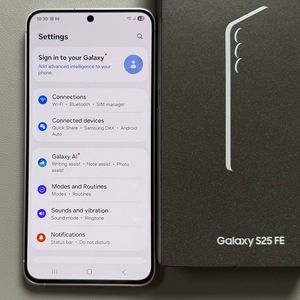
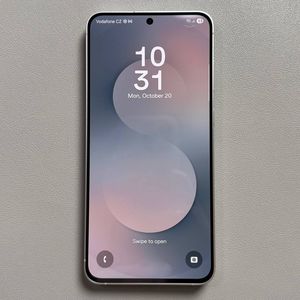
Hvordan endre bakgrunnsbilde på Samsung Galaxy S25 FE
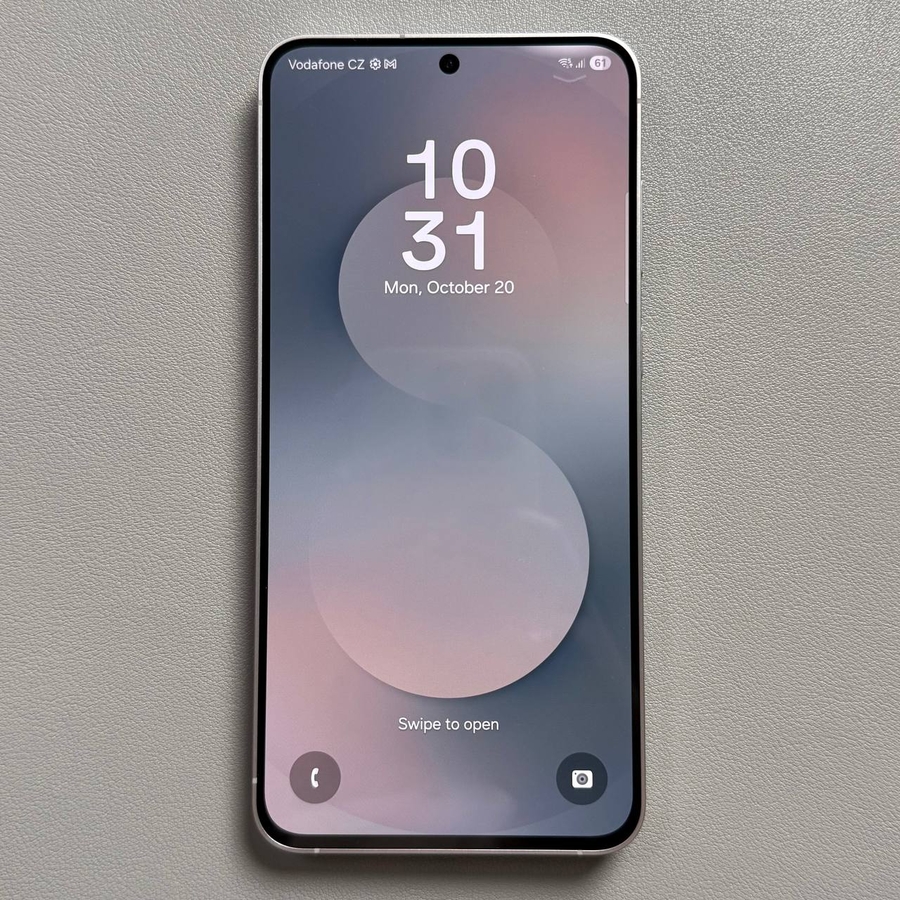
Velkommen til guiden for å endre bakgrunnsbildet på din Samsung Galaxy S25 FE. Å tilpasse telefonen din med et nytt bakgrunnsbilde kan gi enheten din et nytt utseende. I denne veiledningen vil vi gå gjennom tre enkle metoder for å oppdatere bakgrunnsbildet ditt på en enkel måte.
Metode 1: Bruke Bakgrunn og stil
Først låser du opp din Samsung Galaxy S25 FE og navigerer til startskjermen. Trykk og hold på et tomt område til flere alternativer vises. Her er hva du må gjøre videre:
Trinn 1: Få tilgang til Bakgrunn og stil
Velg alternativet "Bakgrunn og stil" fra menyen som vises. Dette vil ta deg til en ny skjerm der du kan utforske de forskjellige bakgrunnsalternativene.

Trinn 2: Velg eller bla gjennom bakgrunnsbilder
Når du er i skjermbildet Bakgrunn og stil, trykker du på "Endre bakgrunnsbilder" for å utforske en samling forhåndsinstallerte bakgrunner. Du kan for eksempel finne dynamiske temaer som futuristiske hunder eller nærbilder av mineraler å velge mellom.

Trinn 3: Angi bakgrunnsbildet ditt
Etter å ha valgt et bakgrunnsbilde som appellerer til deg, trykker du på "Neste" for å velge om du vil at dette bildet skal vises på startskjermen, låseskjermen eller begge deler. Til slutt trykker du på "Ferdig" for å bruke det valgte bakgrunnsbildet på enheten din.

Metode 2: Bruke dine egne bilder
Hvis du foretrekker å bruke et personlig bilde som bakgrunnsbilde, følger du disse trinnene:
Trinn 1: Åpne Galleri-appen
Begynn med å åpne Galleri-appen på din Samsung Galaxy S25 FE. Denne appen inneholder alle bildene og videoene som er lagret på enheten din.

Trinn 2: Velg et bilde
Bla gjennom bildene dine til du finner det perfekte bildet for bakgrunnsbildet ditt. Trykk på bildet for å åpne det i full visning.

Trinn 3: Angi bildet som bakgrunnsbilde
Når bildet er åpent, får du tilgang til alternativer-menyen, som vanligvis finnes som tre vertikale prikker øverst til høyre. I menyen velger du "Angi som bakgrunnsbilde." Bestem om du vil ha dette bildet for låseskjermen, startskjermen eller begge deler, og trykk deretter på "Ferdig" for å bruke endringen.


Metode 3: Dynamiske AI-genererte bakgrunnsbilder
Din Samsung Galaxy S25 FE lar deg også bruke AI-genererte bakgrunnsbilder. Slik kan du gjøre det:
Trinn 1: Få tilgang til Bakgrunn og stil
Akkurat som før, starter du med å låse opp enheten og velge et tomt område på startskjermen. Fra alternativene som vises, velger du "Bakgrunn og stil".

Trinn 2: Utforsk AI-genererte alternativer
Se etter alternativet for å lage bakgrunnsbilder ved hjelp av AI. Du kan for eksempel se temaer som et nærbilde av mineraler. Velg den du foretrekker, og forhåndsvis deretter hvordan den vil se ut.

Trinn 3: Generer og bruk bakgrunnsbilde
Velg ditt foretrukne AI-tema, tilpass det etter behov, og trykk deretter på "Generer" (Generate). Når du er fornøyd med opprettelsen, trykker du på "Angi" (Set) for å gjøre det til ditt nye bakgrunnsbilde for startskjermen, låseskjermen eller begge deler. Til slutt trykker du på "Ferdig" når installasjonen er fullført.