Samsung Galaxy S25 FE - Como Ativar ou Desativar o Always-On Display
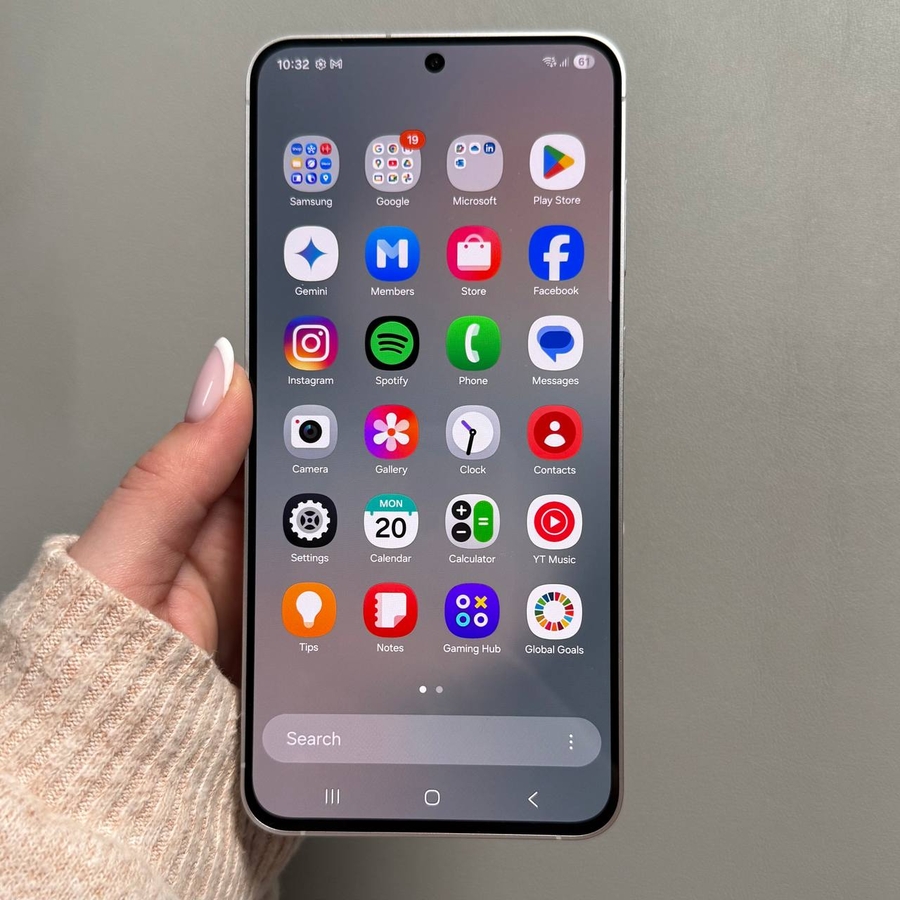
O Always-On Display no seu Samsung Galaxy S25 FE mostra informações importantes como a hora e as notificações, mesmo quando está inativo. Aqui está como ativar ou desativar esta funcionalidade para se adequar às suas preferências.
Passo 1: Abrir a Aplicação Definições
Para começar, desbloqueie o seu Samsung Galaxy S25 FE e abra a aplicação Definições. Normalmente, pode encontrar o ícone em forma de engrenagem no seu ecrã inicial ou dentro do menu de aplicações.

Passo 2: Navegar até às Definições do Ecrã de Bloqueio
No menu Definições, deslize para baixo até ver a opção "Ecrã de Bloqueio". Toque nela para aceder às definições do Ecrã de Bloqueio, onde encontrará várias opções para personalizar o comportamento do ecrã de bloqueio do seu dispositivo.

Passo 3: Aceder às Definições do Always-On Display
Assim que estiver nas definições do Ecrã de Bloqueio, procure por "Always-On Display", por vezes abreviado como AOD. Toque nele para ver as definições associadas à funcionalidade Always-On Display.

Passo 4: Ativar ou Desativar o Always-On Display
Nas definições do Always-On Display, encontrará um botão de alternância que lhe permite ativar ou desativar a funcionalidade. Se o botão estiver na posição 'On' (Ligado), basta tocar uma vez para desativar o Always-On Display. Se estiver 'Off' (Desligado), tocar no botão irá ativá-lo. Adicionalmente, pode personalizar opções como a aparência e a programação de quando o Always-On Display mostra informações.

Seguindo estes passos, pode facilmente personalizar a definição Always-On Display no seu Samsung Galaxy S25 FE para melhor corresponder às suas necessidades, seja para economizar bateria ou garantir que obtém a informação de que precisa sem desbloquear o seu telemóvel. Se achou este guia útil, considere partilhá-lo com outros que possam beneficiar dele!


