Cómo cambiar el teclado predeterminado en Samsung Galaxy S25 FE
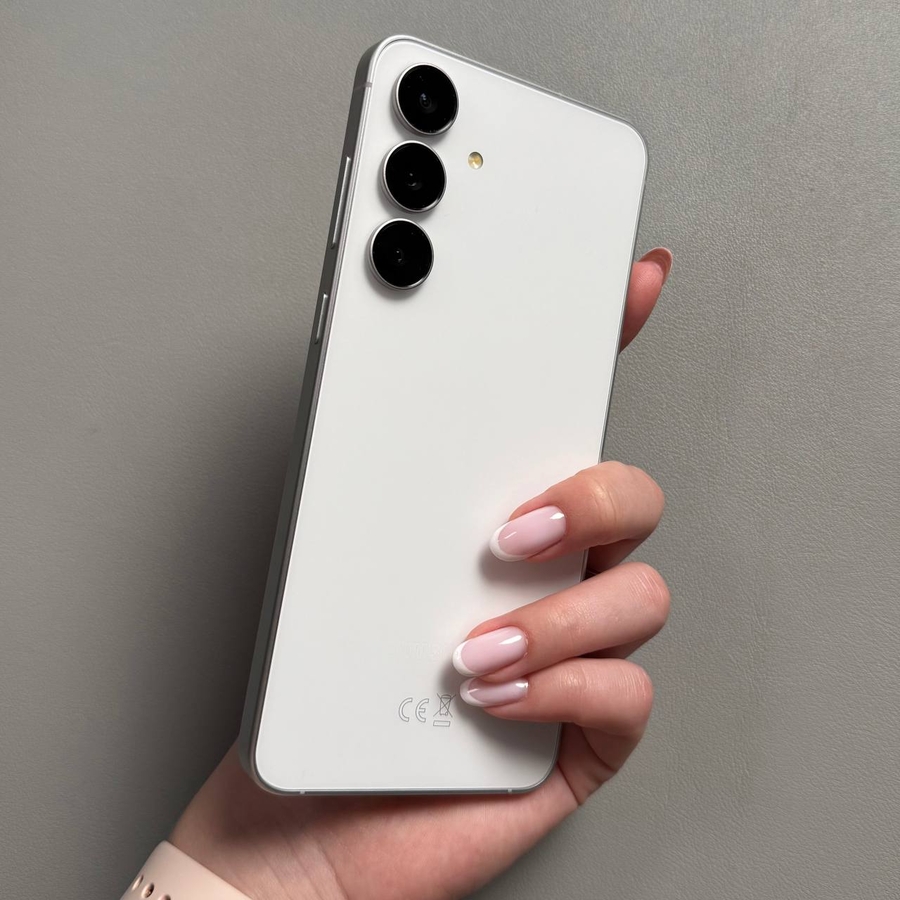
Cambiar el teclado predeterminado en tu Samsung Galaxy S25 FE es una tarea que mejora tu experiencia de escritura, permitiéndote elegir un teclado que mejor se adapte a tus necesidades. Ya sea que prefieras el diseño limpio de Gboard o las funciones personalizables de Microsoft SwiftKey, esta guía te guiará a través del proceso de cambiar tu teclado predeterminado con facilidad.
Paso 1: Instalar un teclado de terceros
Antes de que puedas cambiar el teclado predeterminado en tu Samsung Galaxy S25 FE, debes asegurarte de tener al menos una aplicación de teclado de terceros instalada en tu dispositivo. Las opciones populares incluyen Gboard o Microsoft SwiftKey. Para instalar un nuevo teclado, abre la Google Play Store en tu teléfono, busca la aplicación de teclado deseada y procede con la instalación.

Paso 2: Acceder al menú principal de ajustes
Para comenzar a cambiar el teclado predeterminado de tu dispositivo, desbloquea tu Samsung Galaxy S25 FE y localiza la aplicación "Settings" (Ajustes), que se identifica con un icono en forma de engranaje. Toca este icono para abrir el menú "Settings" (Ajustes), donde puedes ajustar varios aspectos de tu teléfono.

Paso 3: Navegar a Administración general
Una vez dentro del menú "Settings" (Ajustes), desplázate hacia abajo y encuentra la opción "General Management" (Administración general). Esta sección te permite administrar el idioma, la entrada y otras configuraciones del sistema. Toca sobre ella para pasar al siguiente paso.

Paso 4: Seleccionar Lista de teclados y predeterminado
En la sección "General Management" (Administración general), encontrarás una opción llamada "Keyboard" (Teclado). Verás una lista de teclados instalados actualmente en tu dispositivo, junto con una opción para elegir tu teclado predeterminado.

Paso 5: Cambiar el teclado predeterminado
Ahora, selecciona "Default keyboard" (Teclado predeterminado) para ver todos los teclados disponibles en tu Samsung Galaxy S25 FE. Desde aquí, puedes elegir tu teclado predeterminado preferido tocando su nombre. Si instalaste Gboard o Microsoft SwiftKey anteriormente, aparecerán en esta lista. Simplemente selecciona el que prefieras, y tu nuevo teclado predeterminado se establecerá.


